1. 今回やりたかったこと
先日購入したIntech Studio PBF4のフェーダー1本をMIDI Mixer(無料)を使って、Windows 11のシステム音量を調整できるようにしたい。常に手元にあるPBF4で音量操作ができると便利。フェーダーに割り当てると音量が感覚的にもわかりやすい。
普段はBitwig StudioのMIDIコントローラーとして使用しているため、できるだけ既存の設定を維持したまま機能を追加したい。
さらに、PCを起動するたびにMIDI Mixerを手動で立ち上げるのは面倒なので、Windows起動時に自動的に使用できるようにする。
結果:MIDI Mixerを使ってWindowsの音量調整に成功! PC再起動後も正常に動作することを確認できた。
2. 使用環境
| 項目 | 内容 |
|---|---|
| OS | Windows 11 |
| MIDIコントローラー | Intech Studio PBF4 |
| DAW | Bitwig Studio |
| オーディオインターフェース | MOTU M Series |
| 使用ソフト | MIDI Mixer v2.7.3 |
| MIDIデバイス名 | Intech Grid MIDI device |
| 使用したMIDI CC | CC39(チャンネル1) |
MIDI Mixer公式サイト:
MIDI Mixerは、MIDIコントローラーを使ってWindowsの音量などを操作できる無料ソフト。
今回はWindowsの音声出力をPBF4のフェーダーから操作するために使用した。
3. MIDI Mixerの初期設定
① MIDI Mixerをインストール
公式サイトからMIDI Mixerをダウンロードしてインストールする。
今回、Bitwig Studioは起動したまま設定を行った(単なる消し忘れ)。
少なくとも今回の環境では、Bitwigを終了する必要はなかった。
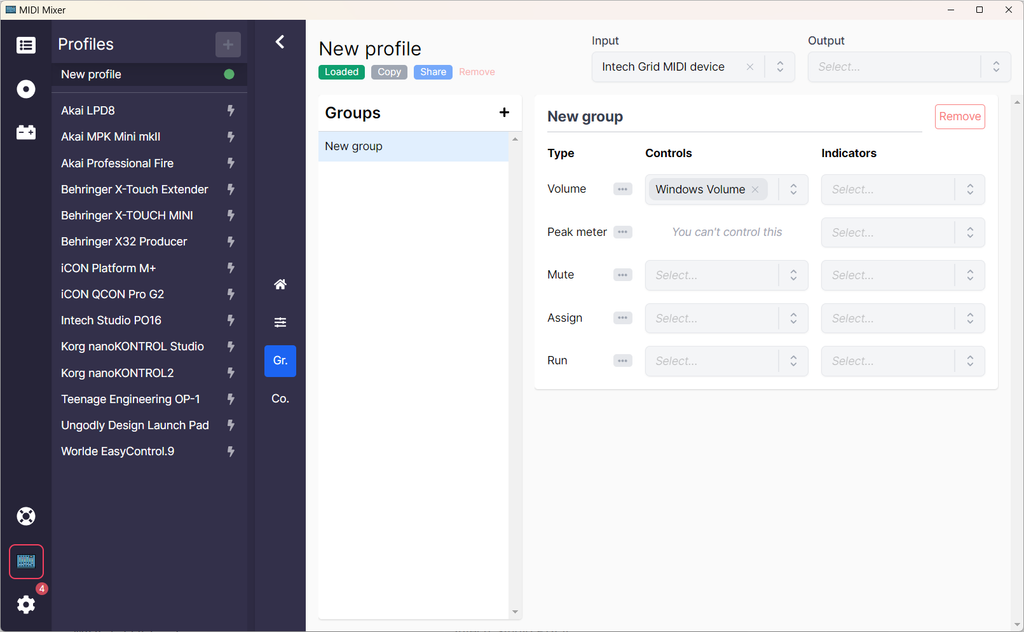
② プロファイルを作成
- MIDI Mixerの左側にある「Profiles」を開く。
- 「+」をクリックして新しいプロファイルを作成。
- 今回は「New profile」という名前で作成。
- Inputに「Intech Grid MIDI device」を選択。
- Outputは未設定のまま。
- 「Load」をクリックしてプロファイルを有効化する。
正常に読み込まれると、緑色の「Loaded」が表示される。
4. グループを作成する
- プロファイル内の左側にある「Gr.」をクリック。
- 「+」をクリックして新しいグループを追加。
- 今回は「New group」という名前で作成。
このグループにWindowsの音量操作を割り当てる。
5. PBF4のフェーダーを登録する
① コントロールを作成
- 左側の「Co.」をクリック。
- Controlsの「+」をクリック。
- 新しいコントロールを作成する。
- 名前を「Windows Volume」に変更。
- TYPEは「Fader」を選択。
② MIDI Learnを実行
- 「Learn entire control」をクリック。
- PBF4の使用したいフェーダーを上下に動かす。
- MIDI MixerがMIDI信号を学習する。
今回認識された値:
| 項目 | 設定値 |
|---|---|
| CHANNEL | 1 |
| CONTROL | 39 |
| COMMAND | CC |
| MINIMUM VALUE | 0 |
| MAXIMUM VALUE | 127 |
これでPBF4のCC39フェーダーが「Windows Volume」というコントロールとして登録された。
※ CC39は今回使用したフェーダーの番号。ほかのフェーダーを使う場合は値が異なる。
6. フェーダーをグループに割り当てる
- 左側の「Gr.」をクリック。
- 「New group」を開く。
- 「Volume」の「Controls」をクリック。
- 一覧から「Windows Volume」を選択。
これでグループの音量操作とPBF4のフェーダーが関連付けられる。
7. Windowsの音声出力を割り当てる
- プロファイル内の左側にあるスライダー3本のアイコン(Assignments)をクリック。
- 「New group」の割り当て先を選択。
- 「Out 1-2 (MOTU M Series)」を指定。
これが今回使用しているMOTUオーディオインターフェースのWindows側の音声出力。
使用するオーディオデバイスによって、選択する名前は異なる。
8. 動作確認
YouTubeなどで音声を再生し、PBF4のフェーダーを動かす。
結果:Windowsの音量が正常に変化した!
ただし、最初はフェーダーを半分程度下げただけで、音量がほぼゼロになってしまった。
そこで音量カーブを調整した。
9. フェーダーの音量カーブを改善
症状
フェーダーの可動範囲を十分に使えず、半分ほど下げるとほとんど無音になる。
小さな音量の調整がしにくく、操作感がいまひとつだった。
解決方法
- MIDI Mixerの左下にある歯車アイコン(Settings)をクリック。
- 「Logarithmic volume curve」を探す。
- この設定をOFFにする。
- フェーダーを動かして音量の変化を確認。
結果:フェーダーの音量変化が改善し、使いやすくなった。
今回の環境では、この設定をOFFにした方が扱いやすかった。
10. Bitwig Studioとの同時使用について
今回、Bitwig Studioを起動したままMIDI Mixerを設定したが、問題なく動作した。
さらに、Windowsの音量調整ができるようになったあとも、Bitwig側で同じフェーダーを操作できた。
ただし、ひとつ特徴がある。
PBF4のCC39フェーダーを動かすと、Windowsの音量とBitwig内のパラメーターが同時に変化する。
つまり、
- MIDI MixerがCC39を受信してWindows音量を操作する。
- BitwigもCC39を受信して、割り当て済みのパラメーターを操作する。
という状態。
現時点では特に問題がない(DAWの操作中はWindows側で音を鳴らすことがない)ため、このまま使用することにした。
将来的にWindows音量専用フェーダーにしたくなった場合は、Bitwig側のMIDI割り当てやコントローラースクリプトを見直す必要がある。
11. Windows起動時にMIDI Mixerを自動起動する
PCを立ち上げるたびにMIDI Mixerを手動で起動するのは面倒なので、Windows起動時に自動起動するように設定する。
設定方法
- MIDI Mixerを起動する。
- 左下の歯車アイコン(Settings)をクリック。
- 「Start on boot」をONにする。
- 「Start minimised」をONにする。
それぞれの設定の意味は以下のとおり。
| 設定 | 内容 |
|---|---|
| Start on boot | Windows起動時にMIDI Mixerを自動起動する |
| Start minimised | 起動時にウィンドウを表示せず、最小化した状態で起動する |
「Start minimised」は必須ではないが、普段MIDI Mixerの画面を操作する必要がないため、ONにしておくと便利。
PC再起動後の確認
設定後、Windowsを再起動して動作確認を行った。
結果:再起動後もPBF4のフェーダーでWindows音量を正常に操作できた!
MIDI Mixerを毎回手動で起動する必要がなくなり、普段の使用がかなり便利になった。
12. MIDI Mixerのアカウント登録について
MIDI Mixerにはアカウント登録画面があり、寄付やサブスクリプションなどの支援機能も用意されている。
ただし、今回のWindows音量調整機能を利用するだけなら、アカウント登録は必要ない。
また、アカウント登録だけで現在のプロファイルが自動的にクラウドバックアップされるわけではない。
そのため、今回は無理にアカウントを作成する必要はないと判断した。
13. その他の注意点
- MIDI Mixerが起動し、プロファイルが正常に読み込まれている必要がある。
- PBF4側のCC番号を変更した場合は、MIDI Mixer側の設定も確認する。
- Windows側の音量とBitwigのASIO出力音量は、必ずしも連動しない。
- 今回はMIDI MixerのMIDI Passthru機能や仮想MIDIポートを使用せずに動作した。
- Windowsの音声出力先が変更された場合は、Assignmentsの割り当て先も確認する。
- プロファイルの設定は、念のためバックアップしておくと安心。
14. 設定がうまく動かなくなった場合のチェックリスト
まず以下を確認する。
- PBF4がUSB接続されているか。
- MIDI Mixerが起動しているか。
- 「New profile」がLoadedになっているか。
- Inputが「Intech Grid MIDI device」になっているか。
- Windows VolumeのMIDI CCが39、チャンネルが1になっているか。
- New groupのVolumeにWindows Volumeが割り当てられているか。
- Assignmentsが「Out 1-2 (MOTU M Series)」になっているか。
- Logarithmic volume curveがOFFになっているか。
- Windows起動時に動作しない場合、Start on bootがONになっているか。
15. 最終結果
Intech Studio PBF4のフェーダー1本で、Windowsの音量を調整できるようになった!
今回実現できたことは以下のとおり。
- PBF4のCC39フェーダーでWindows音量を操作できる。
- Bitwig Studioを起動したまま設定できた。
- Bitwig StudioとMIDI Mixerを同時に使用できる。
- Logarithmic volume curveをOFFにすることで、音量調整の操作感が改善した。
- Windows起動時にMIDI Mixerを自動起動する設定ができた。
- PC再起動後も正常に動作することを確認できた。
- 既存のBitwig用フェーダー設定を変更せずに実現できた。
Windows音量とBitwigのパラメーターが同時に動く点は残っているが、現状では問題なし。
今後、Windows音量専用のフェーダーが必要になったときに改めて検討する。
ひとまず、今回の設定で運用する。
使用ソフト:MIDI Mixer v2.7.3
公式サイト:https://www.midi-mixer.com/