Avenger2の小ネタ集です。ほとんどの人は知っている内容かもしれませんが、良ければ読んでみてください。これ以外にも良い小ネタをご存じの方は教えてください(笑)
プリセットのプレビュー
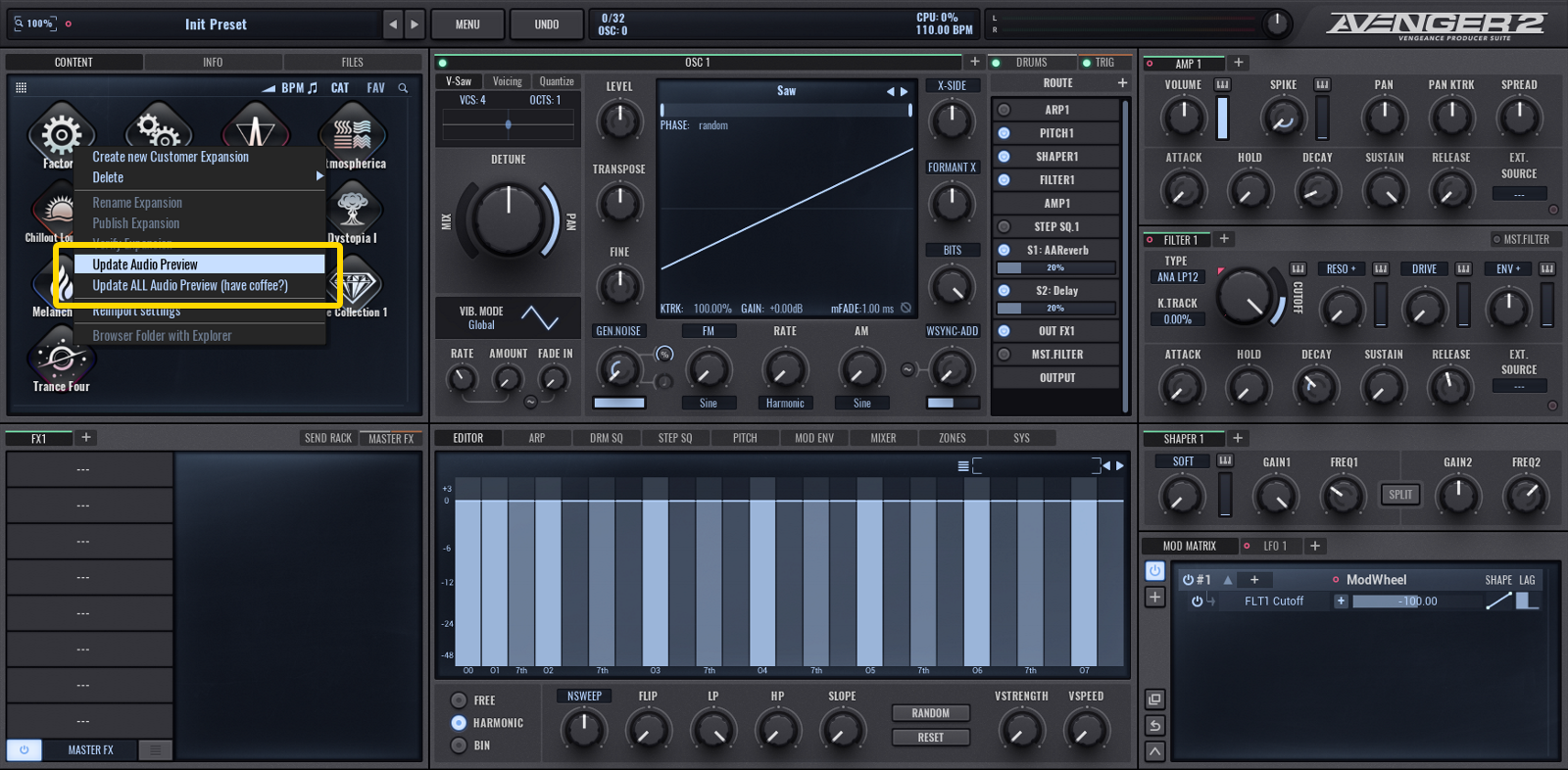
Avenger2のプリセットは、切り替えをすると一瞬でプレビューが鳴ってくれる超便利な仕様になっているのですが、例えばサードパーティー製のプリセットを購入した場合はそうなってくれません。そういう場合はプリセットのアイコンを右クリックし『Update Audio Preview』を選択しましょう。するとプレビューが作成されますよ。これは嬉しいですね!
エフェクトのプリセット連続切り替え
Avenger2にはたくさんのエフェクトプリセットがあります。↓ の画像のようにとても数が多いので『左クリックでプリセット画面を開いて選択』という一連の動作が面倒になってきますよね。
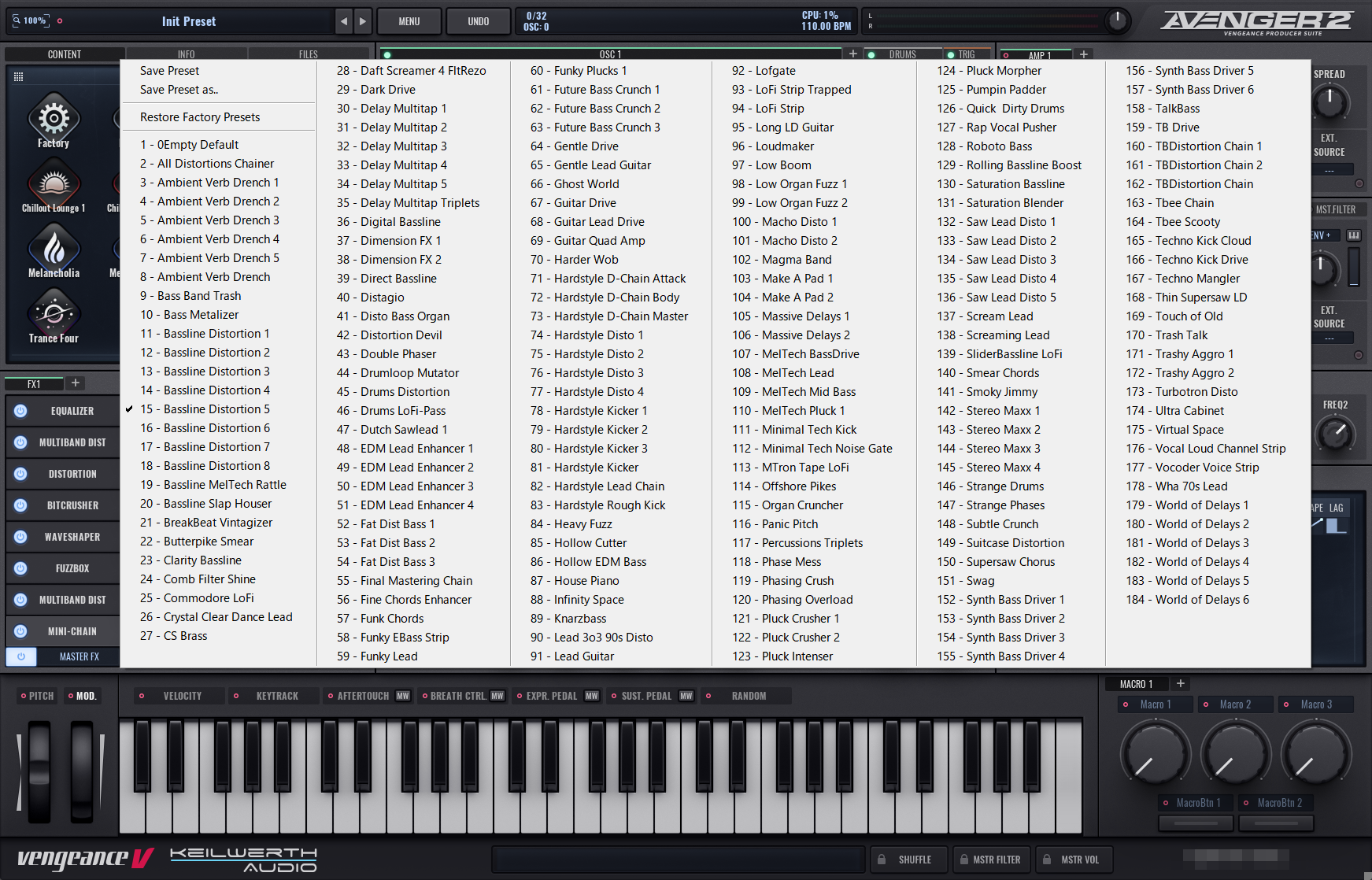
そんな時便利なのがプリセットをどんどん切り替えていく方法です。やり方はいたって簡単。プリセットを開くボタンを『右クリック』していくだけ。順番に切り替わっていってくれるのでとっても楽です。
まっさらなGranularやSpectralにwavを放り込む方法
何を言ってるかわかりますか?(笑)
Avengerに音声ファイルを取り込めることはご存知だと思いますが、普通にドラッグ・アンド・ドロップするとSamplesになっちゃうんですよね。これをグラニュラーやスペクトラルにしたい!
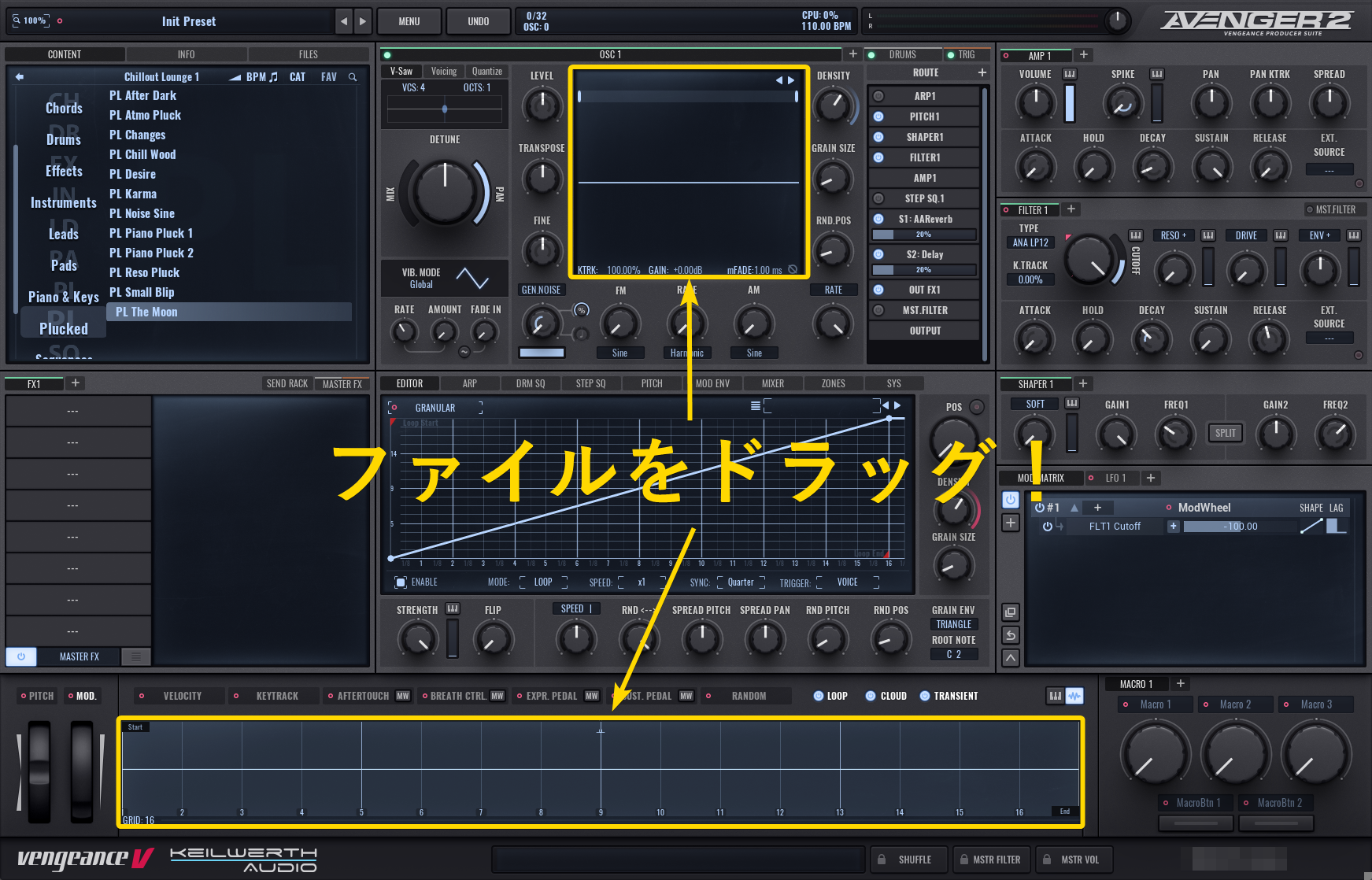
ハイ、もちろん出来ます。最初にグラニュラーやスペクトラルの内蔵プリセットを選択して波形を出しておいて、その波形の上に自分の取り込みたいファイルをドラッグしてあげれば、ファイルが上書きされて使えるようになります。
でも、なんか違う!上書きじゃなくてまっさらな場所に自分のファイルを取り込みたいんだ!そう思っている人も多いことでしょう(たぶん)。そんな人のための方法を発見しました!
Granularを例に取ります。まずこの画面で『Granular』をダブルクリック!
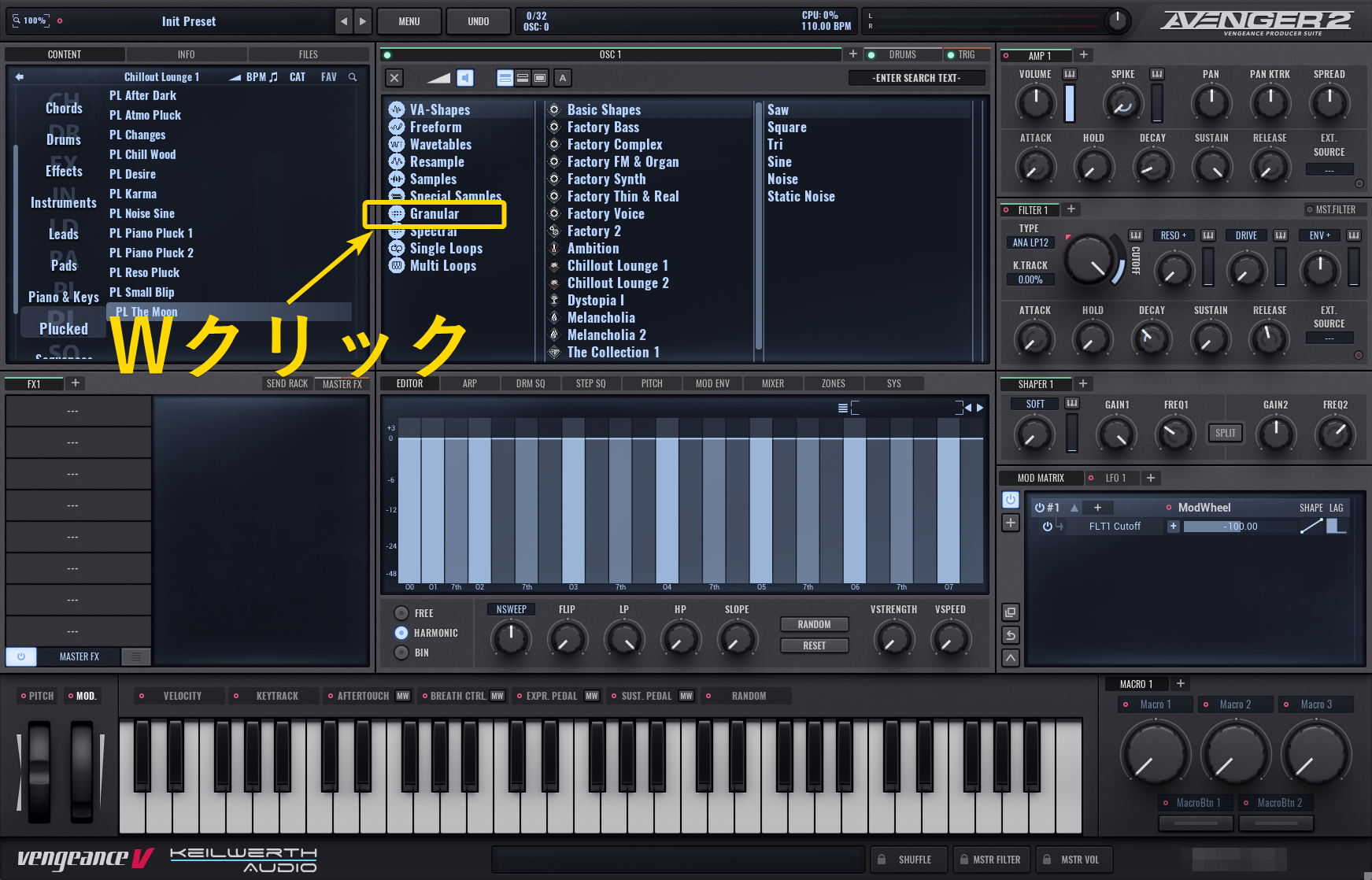
するとまっさらな波形表示エリアが出現するので、どちらかのエリアに音声ファイルをドラッグしましょう。たったこれだけです!え、知ってた?私はこれに気づかずなんかモヤモヤしながら使ってました(笑)
パラメータの微調整と大幅変更
知ってる人も多いと思いますが一応書いておきます。右クリックしながらノブを回すと微調整できます。逆に大幅に調整したい場合はスクロールホイールを回しましょう。特にTransposeはオクターブで動いてくれるのですごく便利です。
デフォルトの位置に戻すには左Wクリック。ただし右クリックで動かしたものをデフォルトに戻すには右Wクリック。
Avenger2、ただいま春のキャンペーン実施中!4月12日まで!
他にも何か小ネタを見つけることが出来たらまた報告しますね!