Bitwig Studioは、従来のDAWのようなタイムラインでの作曲(アレンジビュー)と、クリップによる直感的な構築(クリップランチャー)がシームレスに融合した、まさに次世代の制作環境になっています。
今回はBitwig Studioの画面構成を6つのセクションに分けて解説したいと思います。
ではまず全体の構成を見てみましょう。このようにBitwigは大きく分けて6つのセクションに分かれています。DAWにしては結構スッキリした画面構成だと思いませんか?そしてカラフルで見ているだけで楽しいですよね?
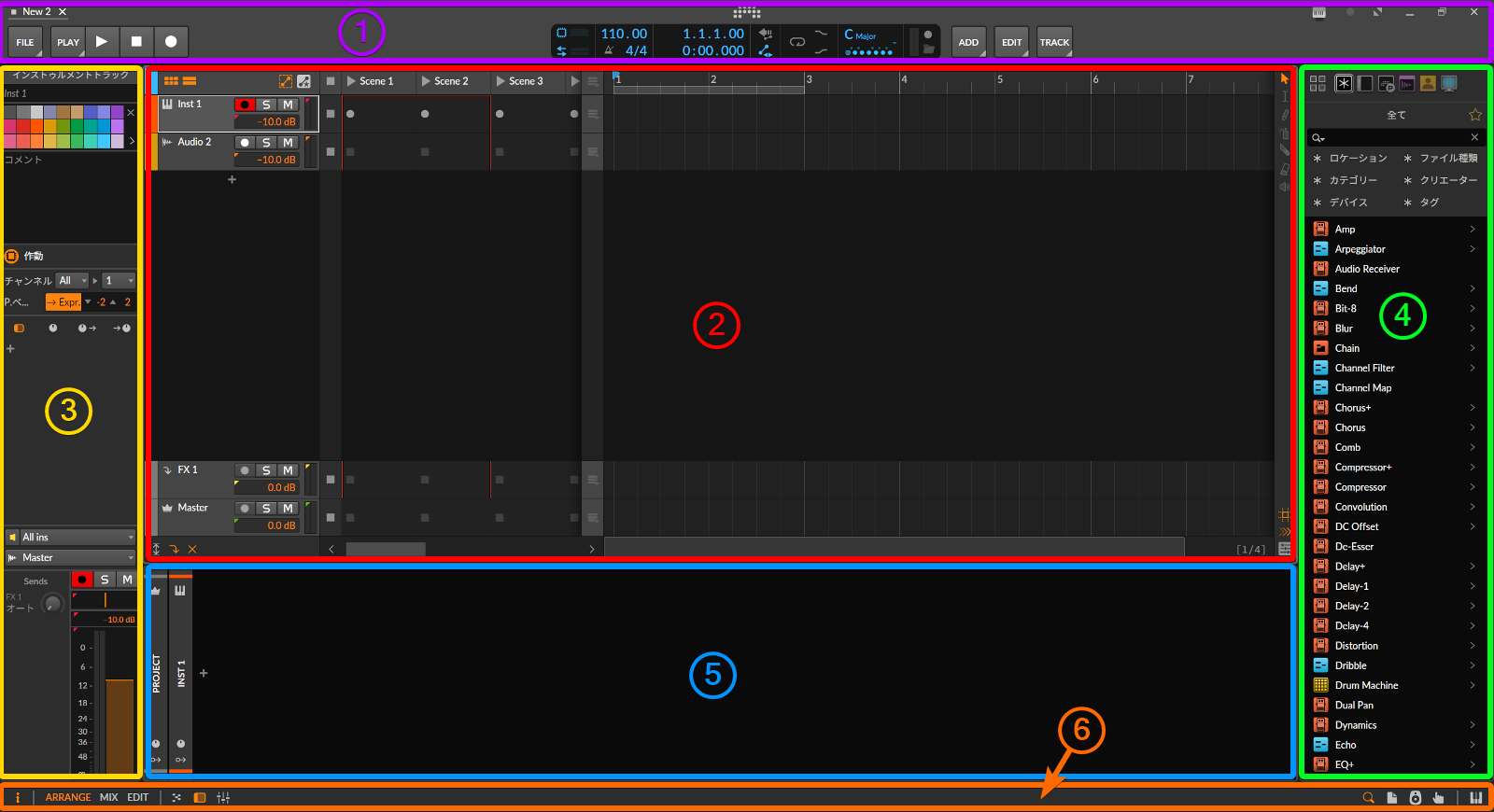
① ヘッダー & ツールバー:プロジェクトの司令塔

紫のセクション、画面の一番上にあるこのエリアは、プロジェクト全体の進行を管理する場所です。この画像では最小限のアイコンしか出ていませんが、よく使う機能はボタンとして追加することができます。
- トランスポート(再生・停止): 左の方にある再生ボタンや録音ボタンで、楽曲の進行をコントロールします。
- テンポ & 拍子: 中央の青文字の部分。楽曲のスピードや拍子の設定、リピートやメトロノームのオンオフ、そしてVer6.0から追加されたキーとスケールを設定できます。
- プロジェクト・タブ:左上の『New 2』と書かれているタブ。 Bitwigは複数のプロジェクトを同時に開けるので、別のプロジェクトを読み込み、クリップをドラッグ&ドロップでプロジェクト間移動させることが可能なのです!
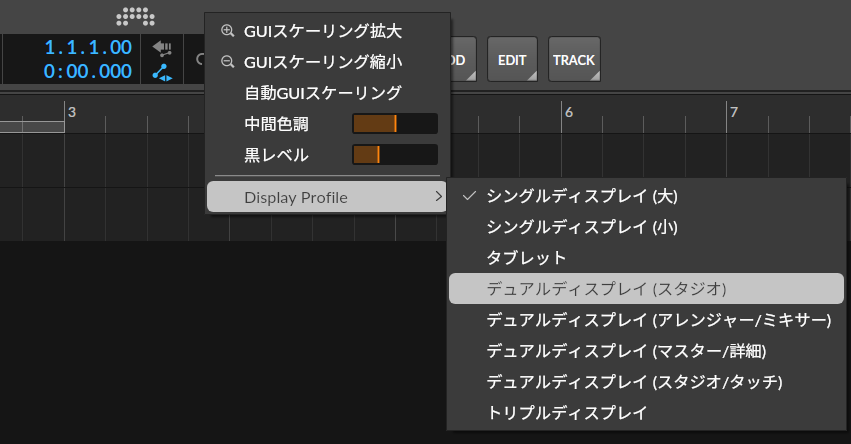
- ダッシュボード(Bitwigアイコン): 中央上のアイコン。ここをクリックすると設定やライブラリの管理、ヘルプに素早くアクセスできます。またこのあたりを右クリックするとGUIなどの設定画面にもアクセスできます。
② アレンジャータイムラインとクリップランチャー
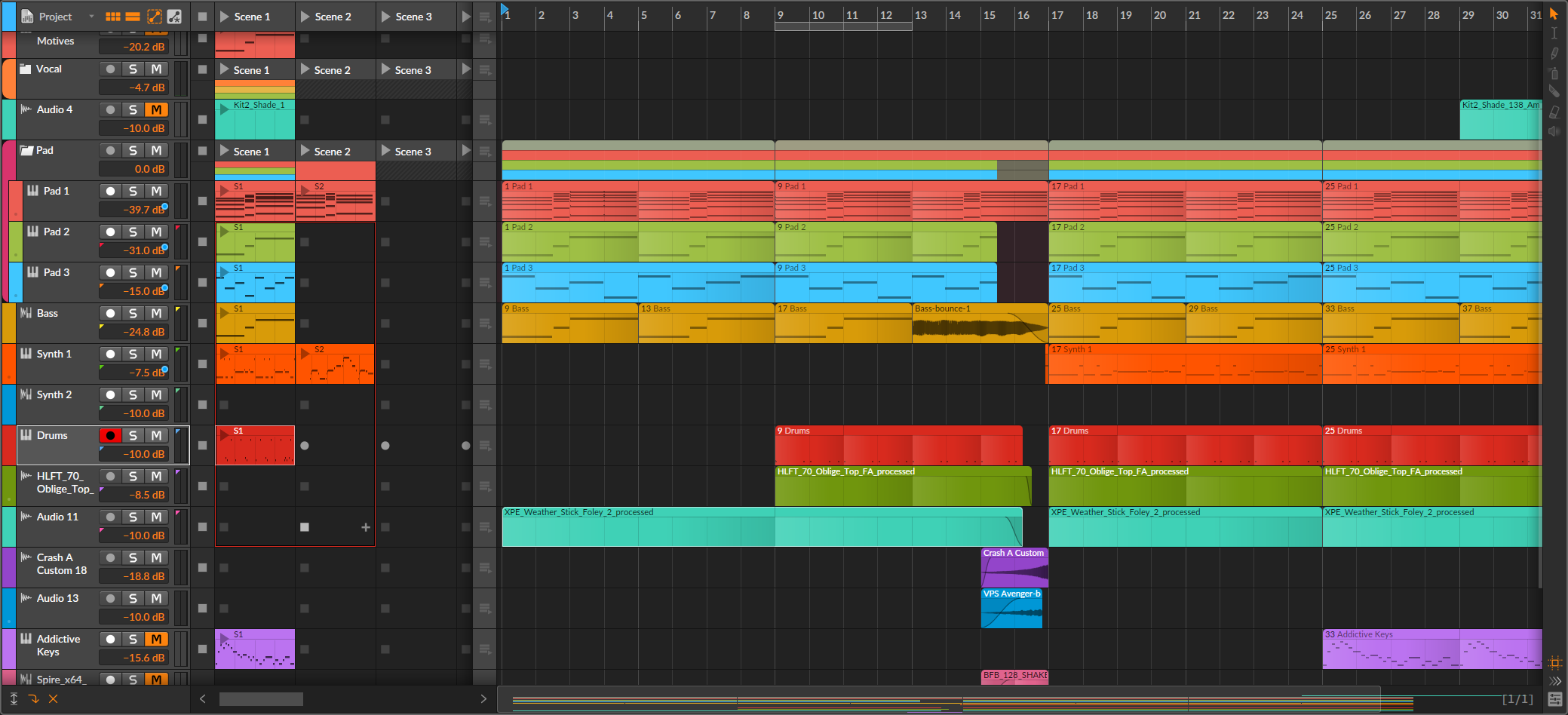
赤のセクション。DAWユーザーにおなじみの、左から右へ時間が流れるアレンジャータイムラインの画面です。特に解説は必要ないですよね。そして左側の格子状になっている部分がクリップランチャーです。Abletonにもあるアレです。
クリップランチャーって一体なんぞや?簡単に言うとタイムライン(横に流れる時間)に縛られず、ボタン一つで音をポンポン出し入れできる実験場です。
クリップランチャーのここが便利!
とりあえず浮かんだアイデアはクリップにどんどん放り込みましょう。再生する順序や重ねる音を好きなだけパズル感覚で試し「これだ!」と思った流れを、そのままアレンジャータイムラインへ持っていって曲にできちゃいます。MIDIやオーディオファイルはもちろんオートメーションも書けますし、Ver6.0からはオートメーションもクリップとして扱えるようになりましたよ!
③インスペクター・パネル:詳細設定の窓口
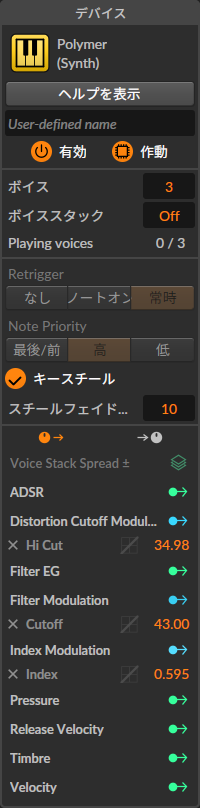
黄色のセクション。画面左側に表示されるこのパネルは「今選択しているもの」の詳細を表示します。
例えば ↑ の画像はPolymerというシンセを選択した状態の画面。このような細かな設定が表示されます。ここに表示される情報は選択するものによってさまざまで、クリップならループの設定やクリップ長さの詳細等々、エフェクトであればエフェクトの詳細設定が表示されたりもしますので、複雑なメニューを掘り下げる必要がなく、ここを見るだけで大抵のパラメータにアクセスできます。
④ブラウザ・パネル:音の宝物庫
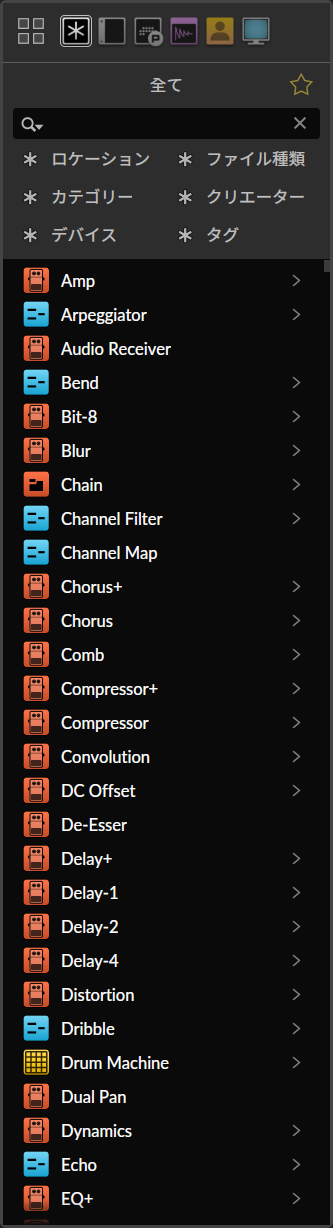
緑のセクション。 画面右側は、音源やエフェクト、サンプルを探すための場所です。
- スマート検索: プラグインやプリセット、サンプルをカテゴリやキーワードで即座に呼び出せます。
- プレビュー機能: サンプルをプロジェクトのテンポに合わせて試聴しながら、ドラッグ&ドロップでトラックに追加できます。
⑤デバイス・パネル:サウンドデザインの心臓部

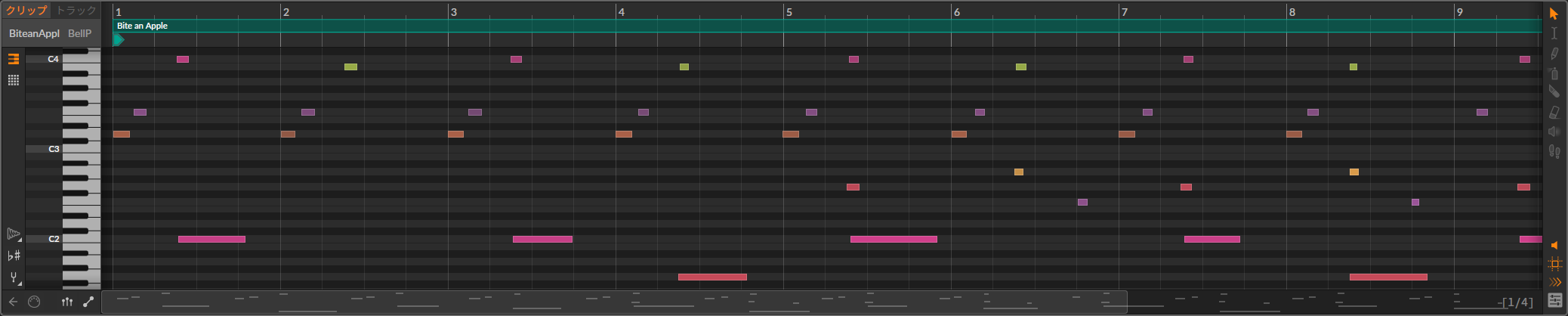
青のセクション。画面下に位置し、そのトラックで使用している楽器やエフェクトが並びます。クリップを選択した場合はノートエディタが表示されここでもエディットできますし、アレンジャータイムラインの方の大きな場所でもエディットできます。
⑥フッター:便利なガイド役

オレンジのセクション。Bitwig Studioの画面最下部、マウスをホバーした時に操作ガイドやヒントが表示されるこの細いバーですが、正式名称がわからずにAIに尋ねたところ『公式には 「Footer(フッター)」 と呼ばれています』と言われました。ほんとかどうか不明ですがそういうことにしておきます。地味ですがとても便利なんです。
何が便利かと言いますと、現在選択しているツールで「何ができるか」やAlt や Shift やCtrlを押した時に機能がどう変わるかのヒントが表示されるんです。
あれ?こんな機能あったんだ、とか新たな発見がありますよ。コマンドを全部覚えてられないのでこいつには本当に助けられています。詳細は以前の記事にも書いているのでそちらも参考にしてください。
まとめ
Bitwig Studioの画面は一見多機能に見えますが「左で詳細設定、右で素材探し、下で音作り、真ん中で組み立てる」という非常に合理的な配置になっています。
ワンポイントアドバイス: 最初は全てのパネルを表示させず、必要な時だけショートカット(
Iでインスペクター、Bでブラウザなど)で開閉するようにすると画面を広く使えますよ。