曲を作っていると、シンセのフィルターやエフェクトなどをオートメーションで動かしたくなることがあります。もちろんマウスやMIDIキーボードのノブで操作できますが、細かく動かしにくかったり、ノブだと回しづらくて音を聴きながら感覚的に動かすのが難しかったりするんですよね。
そこで、オートメーションを書くための小さなMIDIコントローラーが欲しくなりました。今回購入したのが、Intech Studioの「PBF4」です。
本当は自作しようと思っていました
最初は市販のMIDIコントローラーを買うのではなく、自分で作ろうと思っていました。イメージしていたのは、ノブが2個とフェーダーが2本ぐらいの、かなり小さなものです。
机の上にはMIDIキーボードやマウス、パソコンのキーボードなど、すでにいろいろな物が並んでいます。そのため、多機能で大きなコントローラーよりも、必要な操作だけができる小さなものが欲しかったんです。
AIに手伝ってもらって自作するための基盤やケースを探したり、どんな配置にするか考えたりもしました。ただ、実際に作るとなると部品をそろえたり、ケースに穴を開けたり、プログラムを組んだりしなければなりません。
そんなとき、ネットでPBF4を見つけました。完成品ですぐ使えて、見た目もきれい。自作の手間を考えると、こちらを買ったほうが手っ取り早そうです。
そんなわけで早くも自作計画は終了しました😂
外箱破損品の新品を購入
PBF4はそれなりのお値段がするのですが、マイナーな商品のためか割引してるショップって無いんですよね。そんなとき、たまたまオークションサイトで正規販売店が割引で出品してるのを見つけまして、即購入しました😇
外箱破損品として出品されていた新品ですが、本体が正常ならまったく問題ありません。箱を演奏するわけではないですからね。少し安く購入できたので、なかなか良い買い物だったと思います。
PBF4はどんな製品?
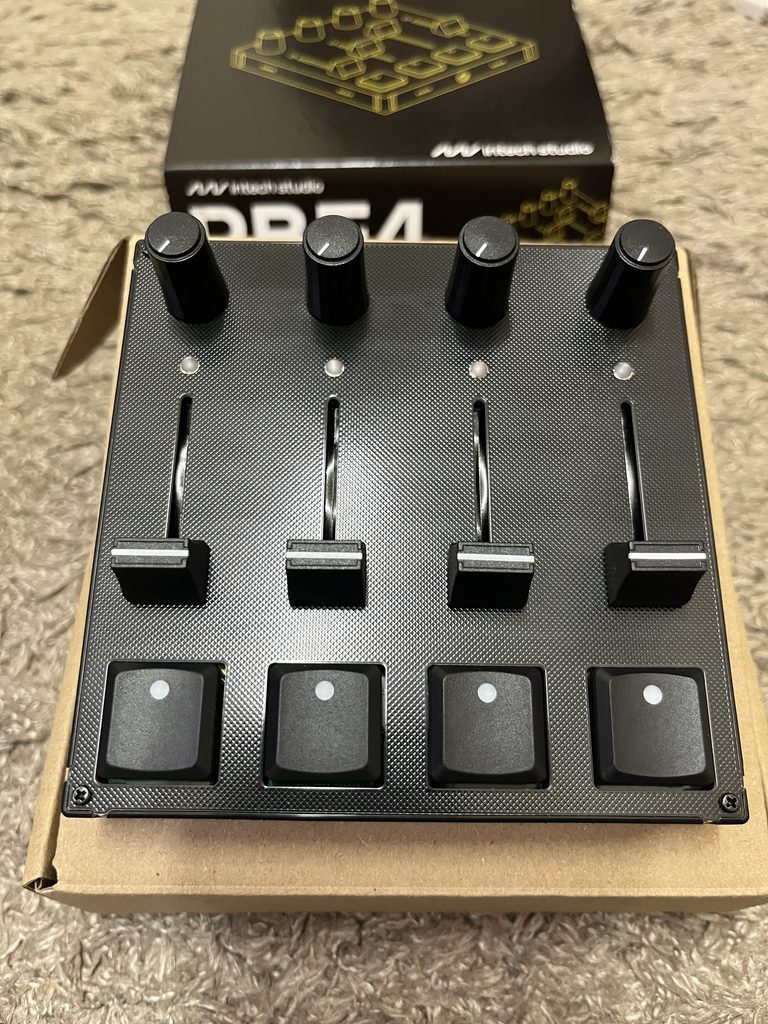
PBF4には、4個のノブ、4個のボタン、4本のフェーダーが搭載されています。USB-Cでパソコンと接続し、DAWやソフトシンセなどのパラメーターを操作できるMIDIコントローラーです。
ノブやフェーダーからどのMIDI信号を送るか設定できるので、音量やフィルター、エフェクトなど、よく使う項目を割り当てられます。専用の「Grid Editor」を使えば、割り当てだけでなくLEDの色や明るさなども変更できます。
特筆すべき点として、PBF4はGridというモジュラー式コントローラーのひとつであって、ほかのGridモジュールを磁石でつないで、ノブやフェーダー、ボタンなどを増やすこともできます。機能が足りなくなったら新しいのを買って合体させればいいんです!すばらしいコンセプト!
ただ、私の場合はコンパクトさを重視して購入したので、今のところPBF4が1台あれば十分です。増設し始めたら、せっかく小さいものを買った意味がなくなってしまいますしね。
とにかく小さくて置きやすい
箱から出して最初に感じたのは、やはり小さくて置きやすいことでした。今回PBF4を選んだ一番の理由も、このコンパクトさです。机の上に常設しておいても邪魔になりません。限られたスペースで作業してるので嬉しいですね。
ただし欲を言えば、さらに小さくてもよかったと思っています。もともと2ノブ・2フェーダーぐらいのものを自作しようとしていたので、ノブもフェーダーも同時に使うのはふたつぐらいだし。私が欲しがっていたサイズが少々極端だったのかもしれません。
AIに手伝ってもらったら、すぐに使えた
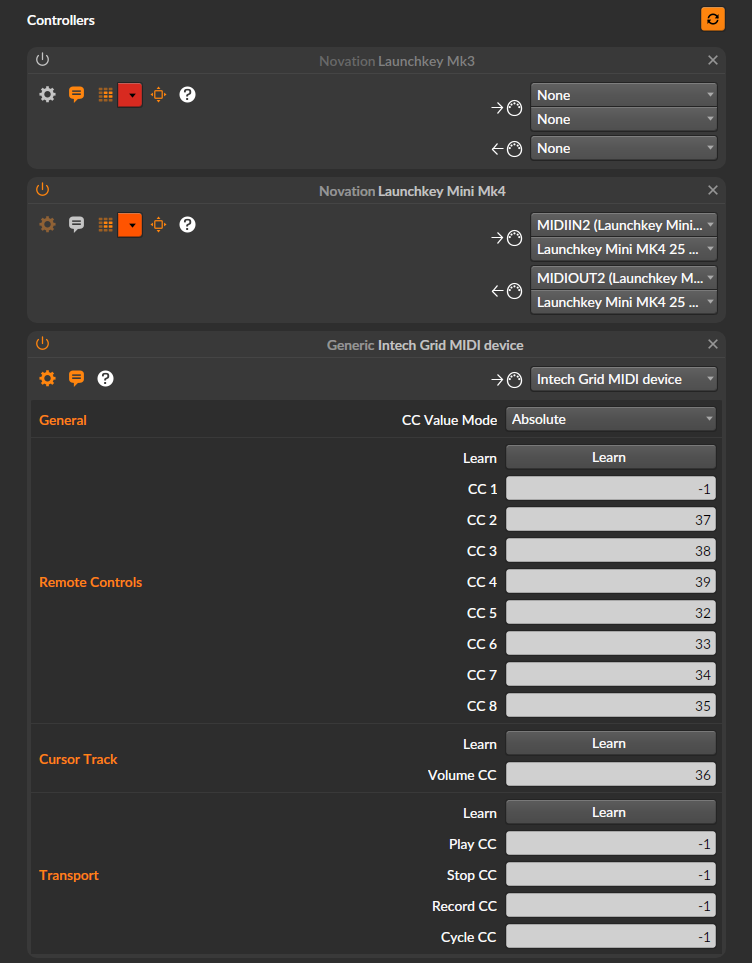
PBF4をパソコンへ接続したあと、Bitwig Studioで使えるように設定しました。MIDI CCの割り当てなどは初めてだと少し分かりにくい部分がありますが、AIに手伝ってもらえば全然苦労せず使い始めることができます。
とりあえず4つのボタンをそれぞれ『再生/停止』『録音』『オートメーション書き込み』『メトロノーム』に設定。フェーダー1は選択しているトラックのボリューム用に設定。残りのフェーダーやノブはまだ考え中(笑)
設定方法については、別の記事でもう少し詳しく紹介してもよさそうです。
シンセのフィルターを動かしてみた
フェーダーでのオートメーション書き込みを試してみました。フィルターのカットオフをPBF4のフェーダーへ割り当てて、音を聴きながら手で動かしてみます。やはり、マウスで線を描いたりポイントを動かしたりするより直感的だなぁ。
「このあたりから少しずつ明るくしたい」「ここで一気にフィルターを開きたい」といった変化を音を聴きながら手の動きで付けるのですが、ノブを回すよりずっと楽ですね。
きっちり整ったオートメーションを書くなら、あとからマウスで修正することもできます。それでも最初の動きを手で録音できるだけで、かなり作業しやすくなりました。
30mmフェーダーは短くない?
購入前に少し気になっていたのが、フェーダーの長さです。PBF4のフェーダーは30mmです。ボタンが付いていない60mmタイプのものと悩みました。これで細かい操作ができるのかな?短すぎて使いにくくないかな?そんな心配もありました。
ところが、実際に使ってみると私にはちょうどいいぐらいでした。そして重すぎず軽すぎず適度な抵抗感、いいですね。
今回の目的はミックス作業で音量を厳密に追い込むことではなく、シンセのフィルターなどを動かしてオートメーションを書くことです。その用途なら、30mmでも十分操作できます。
本体がコンパクトに収まっていることを考えると、むしろこの長さでよかったのかもしれません。
ボタンやノブの操作感
ボタンやノブの動かし心地についても、特に不満はありません。ノブは Launchkey mini のものよりも高さがありつまみやすく間隔も広いので、回してる最中に隣のノブに指が干渉したりしません。ボタンもPCのキーボードに近い感覚で押しやすい。全体的に小型コントローラーとしては十分使いやすいと思います。
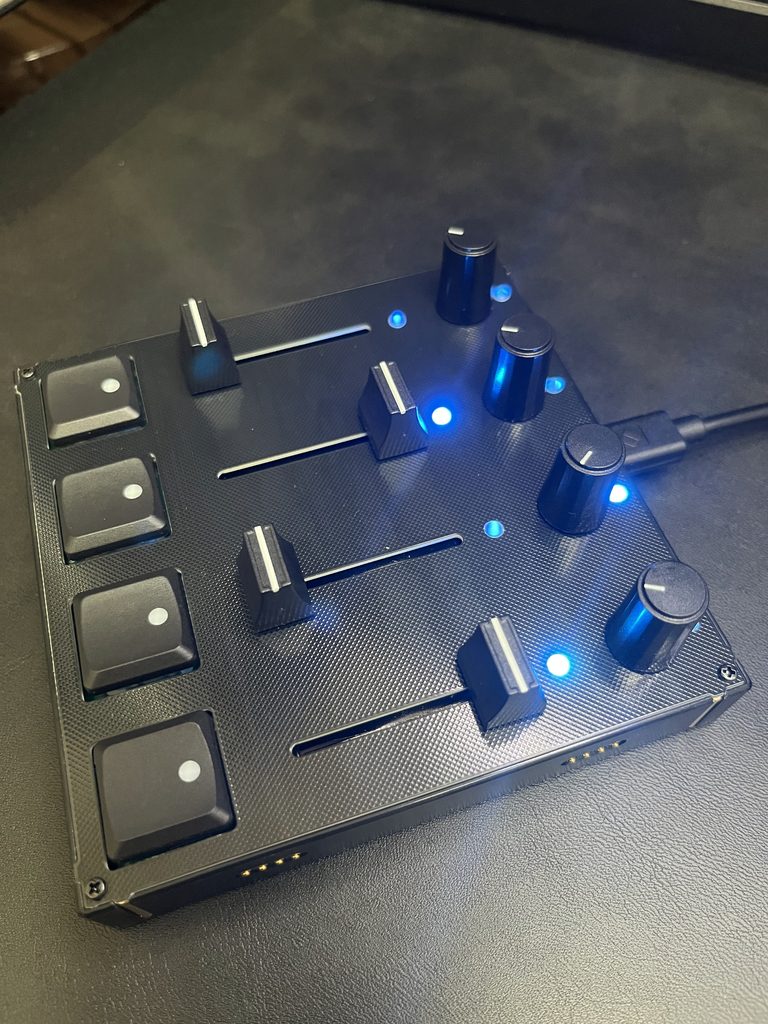
そしてノブ・フェーダー・ボタンにはすべてLEDが付いています。ノブとフェーダーは動かすと光量が変化するので分かりやすい!ボタンは押したときに光ってくれます。地味にテンション上がる😊
惜しいところ・・・無し
今のところ、機能や操作感にはなにも不満はありません。強いて挙げるなら、本来もっと小さなコントローラーを探していたので、半分のサイズでいいからお値段も半分にしてくれると嬉しい。無理だろうけど。
市販品としての使いやすさや拡張性を考えると、この構成のほうが多くの人には便利だと思います。使っているうちに、残りのノブやボタンへ別の機能を割り当てたくなる可能性もあります。
少ないよりは余っているぐらいのほうが、あとから困らないのかもしれません。
省スペースで物理操作したい人には良さそう
PBF4は、机のスペースをあまり使わず、DAWやソフトシンセのパラメーターを手で操作したい人に向いていると思います。
特に、次のような人には使いやすい製品ではないでしょうか。
- マウスでオートメーションを書くのが苦手
- シンセのフィルターなどを感覚的に動かしたい
- 大きなMIDIコントローラーを置く場所がない
- 必要な操作だけを手元へまとめたい
反対に、たくさんのトラックを一度にミックスしたい人や、長いフェーダーで細かな音量調整をしたい人には、もう少し大きなコントローラーのほうが合うと思います。
買ってよかった
PBF4を購入した一番の目的は、オートメーションをマウスより直感的に書くことでした。実際にシンセのフィルターを動かしてみると、その目的にはしっかり応えてくれました。
コンパクトなので机に置いたままにでき、30mmのフェーダーも私にはちょうどいい長さでした。
本当はさらに小さなMIDIコントローラーを自作する予定でしたが、完成品を買ったことで、面倒な製作作業を飛ばしてすぐ音楽制作に使えています。
自作も楽しそうではあったんですけどね。作り始めたら、完成するまで何カ月かかっていたことやら。それ以前に失敗して使い物にならなかった可能性も大いにありそう・・・😓