
前回ベースを追加しましたので、今回はドラムを入れてさらに曲っぽくしてみたいと思います。
①ドラムマシンのインサート
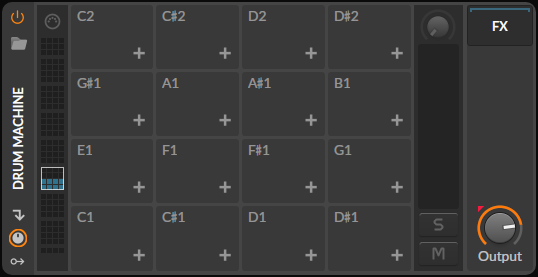
新しくインストゥルメントトラックを追加して『Drum Machine』をインサートします。デバイスパネルに16個のマス目が並んだこんな画面が立ち上がるはずです。ちなみにこのマス目のことを正式にはパッドと呼ぶらしいです。
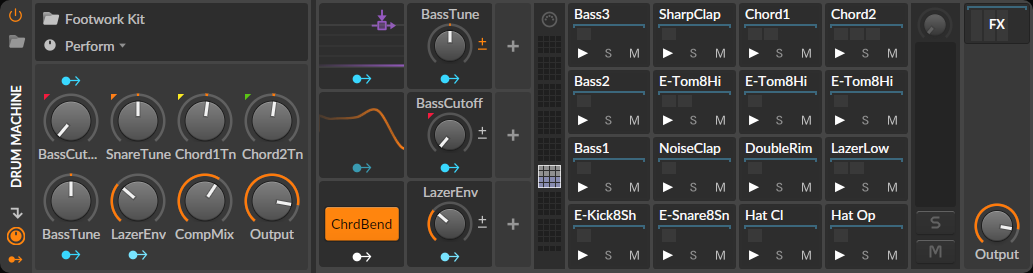
試しにプリセットから『Footwork Kit』を選択してみます。各パッドにインストゥルメントが割り当てられて見た目が賑やかになりましたね(笑)。左の方にも色々並んでますが今回は触れません。
各パッドの▷ボタンを押すと音を聞くことが出来ますし、SやMを押すことで個別にソロやミュートも出来ます。
Drum Machineがどんな構造になっているかというと、例えば左下の『E-Kick8Sh』をクリックすると右にこんな画面が出てきました。これはV8 KickというBitwig付属のドラムデバイスです。要するにDrum Machineの各パッドはコンテナになっていて、その中にキックやスネアなどの音源がそれぞれ格納されているのです。
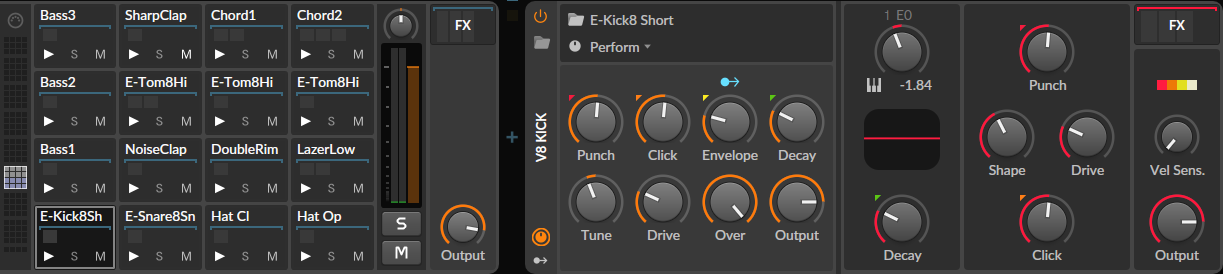
中にはシンセサイザーが入っているコンテナもあります。なんでも放り込めちゃうので、アイデア次第ではドラムに限らずいろんな事ができそうですね。

②ノートを打ち込んでみよう
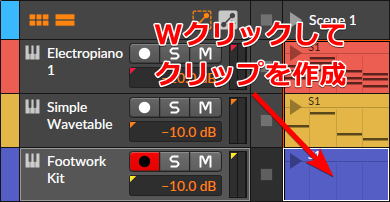
それではドラムを打ち込んでみましょう。まずクリップを作成してからエディターを開きます。
ドラムはいつものMIDIエディターよりもドラム専用のエディターに切り替えたほうが分かりやすいです。画像のボタンを押すとこんな感じで音階ごとに割り当てられた音色が表示されます。
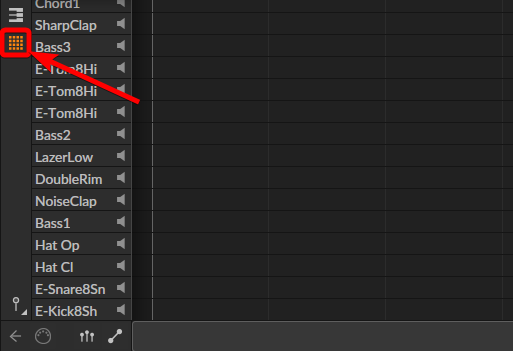
簡単なフレーズをサクッと打ち込んでみました。
次にハットを入れてみます。Shift+Tabで大きな画面に切り替えましょう。Vを押せばベロシティを表示させることができます。強弱をつけたいので強と弱をひとつずつ打ち込んでそれを複製します。
③アレンジャータイムラインでの再生
それでは最後にすべてのクリップをアレンジャータイムラインの方へ移動させてみましょう。やり方は簡単。3つのクリップをCtrlやShiftを使って全部選択してドラッグするだけです。ただし忘れちゃいけないのが、移動後に3本線のハンバーガーアイコンをクリックしてアレンジャーの方にフォーカスを移すことです。これをやらないとアレンジャーで再生した際に音が出ません。Bitwig初心者が音が出なくて悩む原因で一番多いのコレかも!?
まとめ:ドラムが入ると一気に「曲」になる!
ドラムパートが加わるだけで、一気に音楽の形が見えてきてワクワクしますよね。
Bitwigのドラムマシンは「パッド一つひとつが独立したトラックのようなもの」です。この構造を理解すると、音作りやエフェクトの使い方がグッと広がります。
打ち込みが終わったら、アレンジャータイムラインへ移動させて曲の構成を練っていきましょう。その際は「アレンジャー再生ボタン(ハンバーガーアイコン)」を忘れずに!
それでは、素敵なBitwigライフを!