
たとえば他のDAWも使っていてBitwigにも興味を持ったとします。曲を作る流れはわかっていても、初めて使うDAWってどこを操作すれば音が出るのかすらよく分からなかったりして戸惑いますよね?そんな人のために、今回は初めてBitwigを使ったとしても音が出せるように、Bitwigでの曲作りの第一歩をゆるりと解説したいと思います。
1. プロジェクトを開始しよう
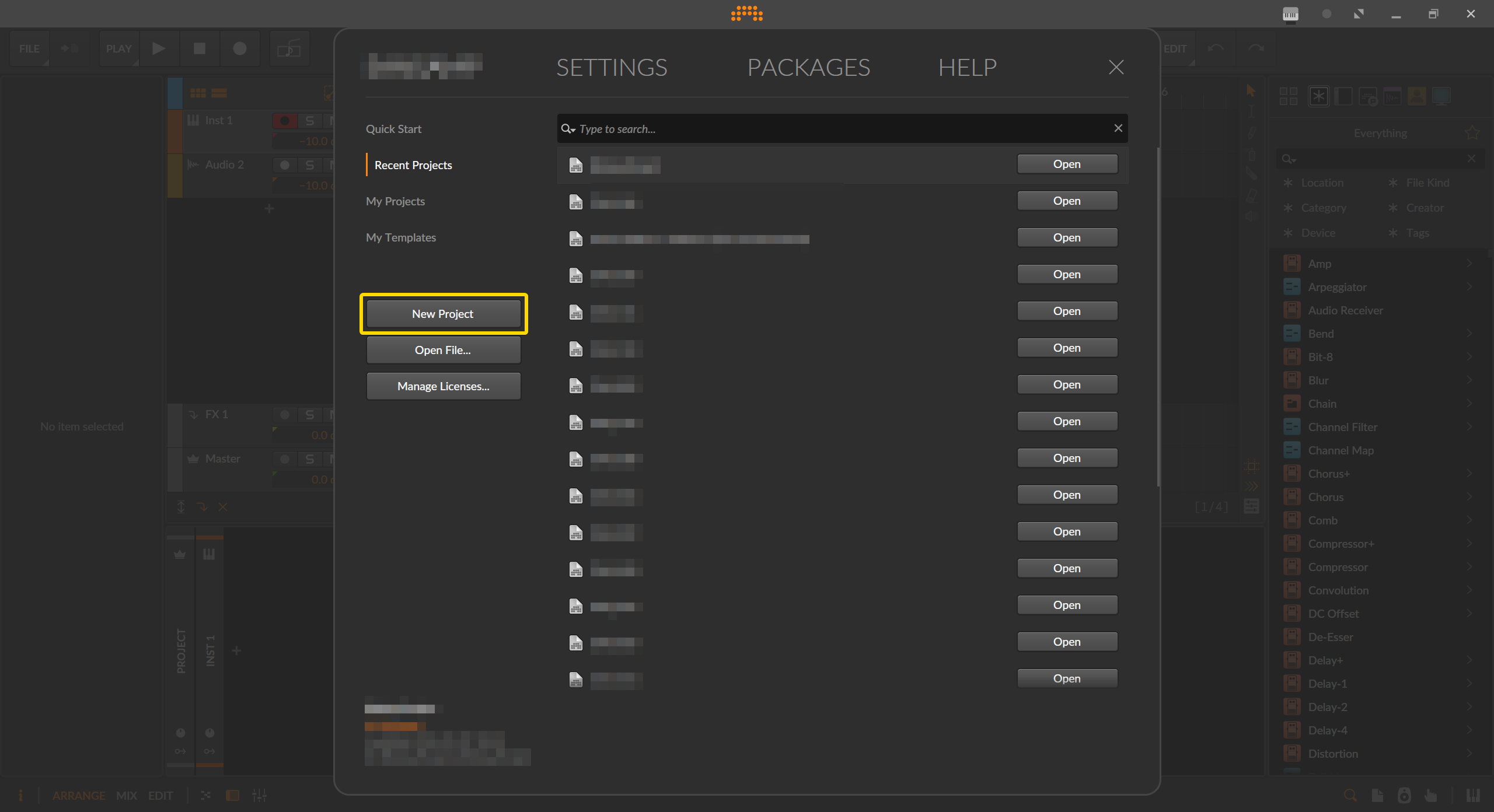
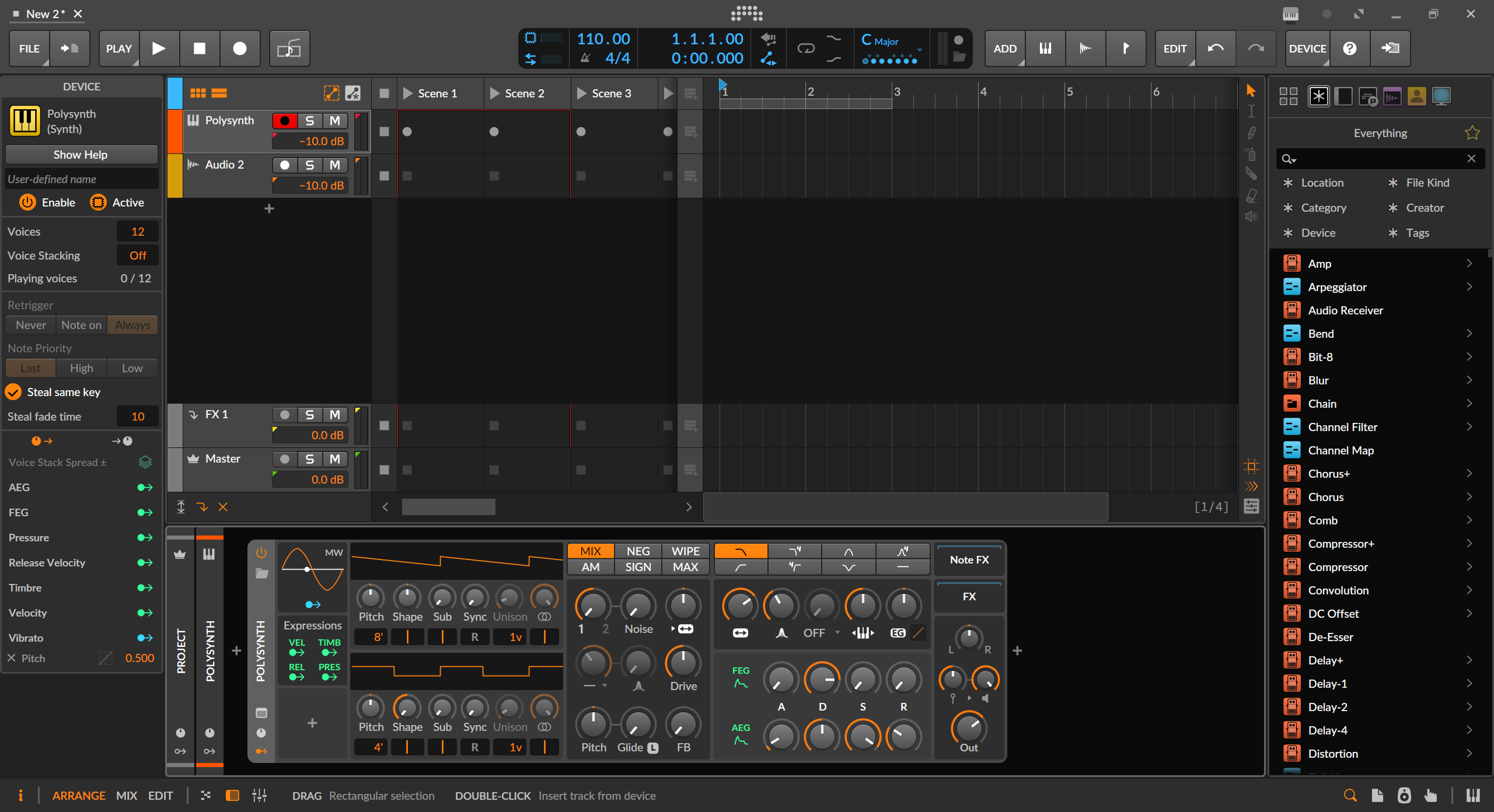
まずはBitwigを起動して「Dashboard(ダッシュボード)」画面で、左上の「New Project」をクリックします。
こんな画面が立ち上がります。この時点で4種類のトラック(インストゥルメント、オーディオ、FX、マスター)が用意されています。
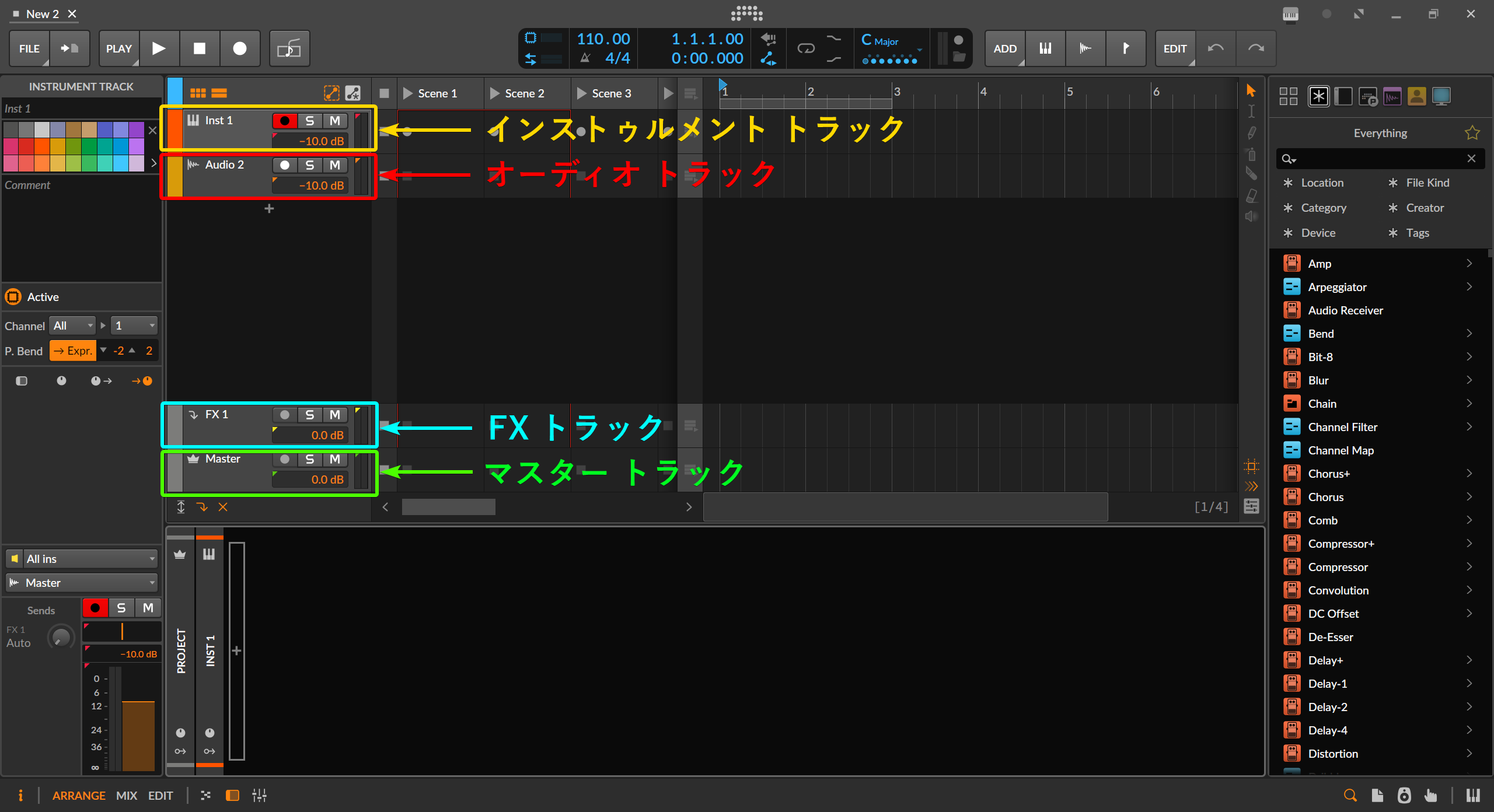
ご存知だと思いますがトラックの種類について簡単に説明するとこんな感じです。
インストゥルメントトラック
音源を立ち上げMIDIデータを入力して音楽を作っていくトラックです
オーディオトラック
音声ファイルを取り扱うトラック。ギターやボーカルを録音したりする場合はコレ
FXトラック
エフェクトを入れてセンドリターンするためのトラック
マスタートラック
全トラックの音が集約されるトラック
2. インストゥルメント(楽器)を選ぼう
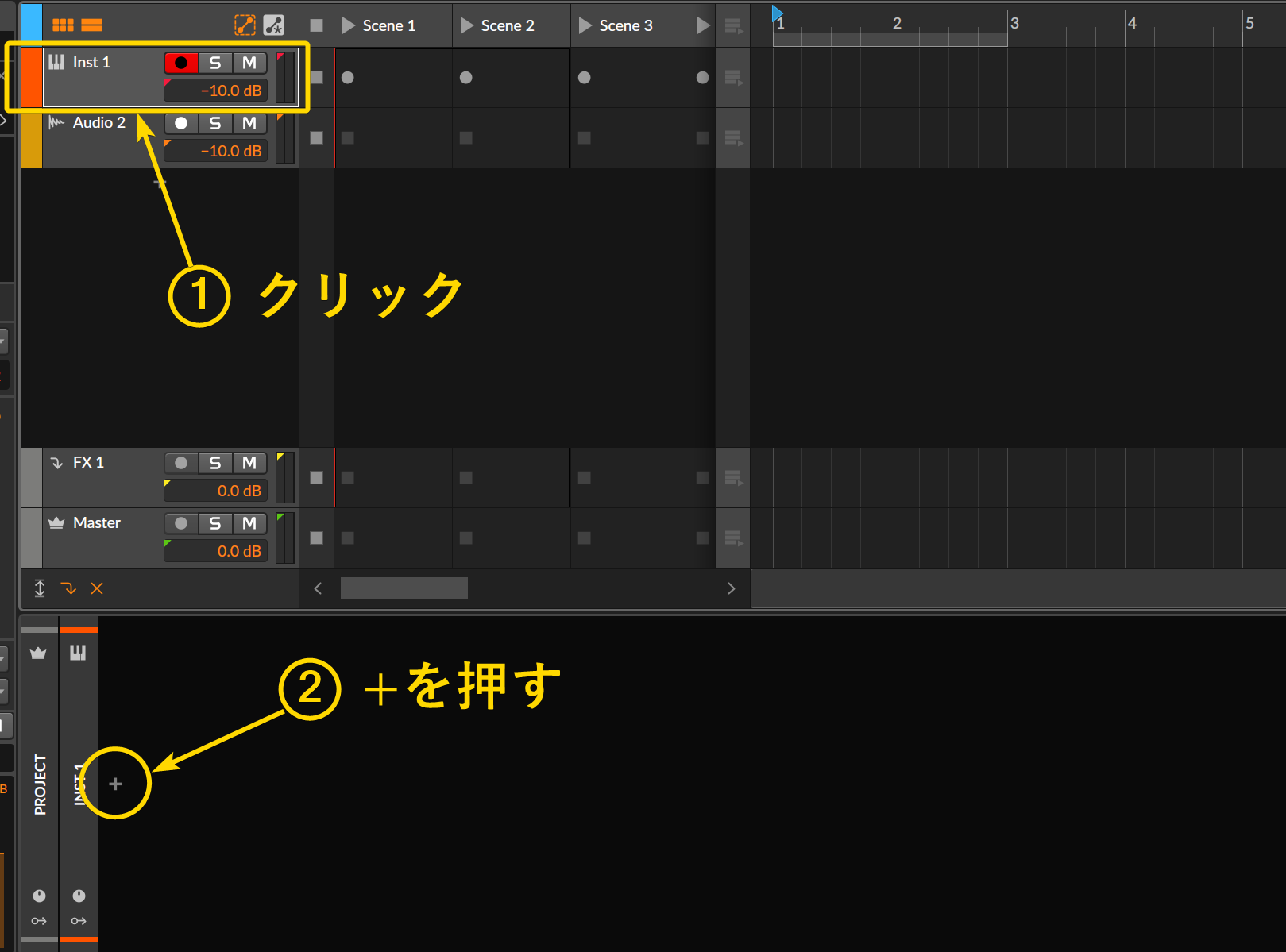
まずは楽器を選んで音が出るようにしましょう。インストゥルメントトラックをクリックしてから『+』マークをクリックします。
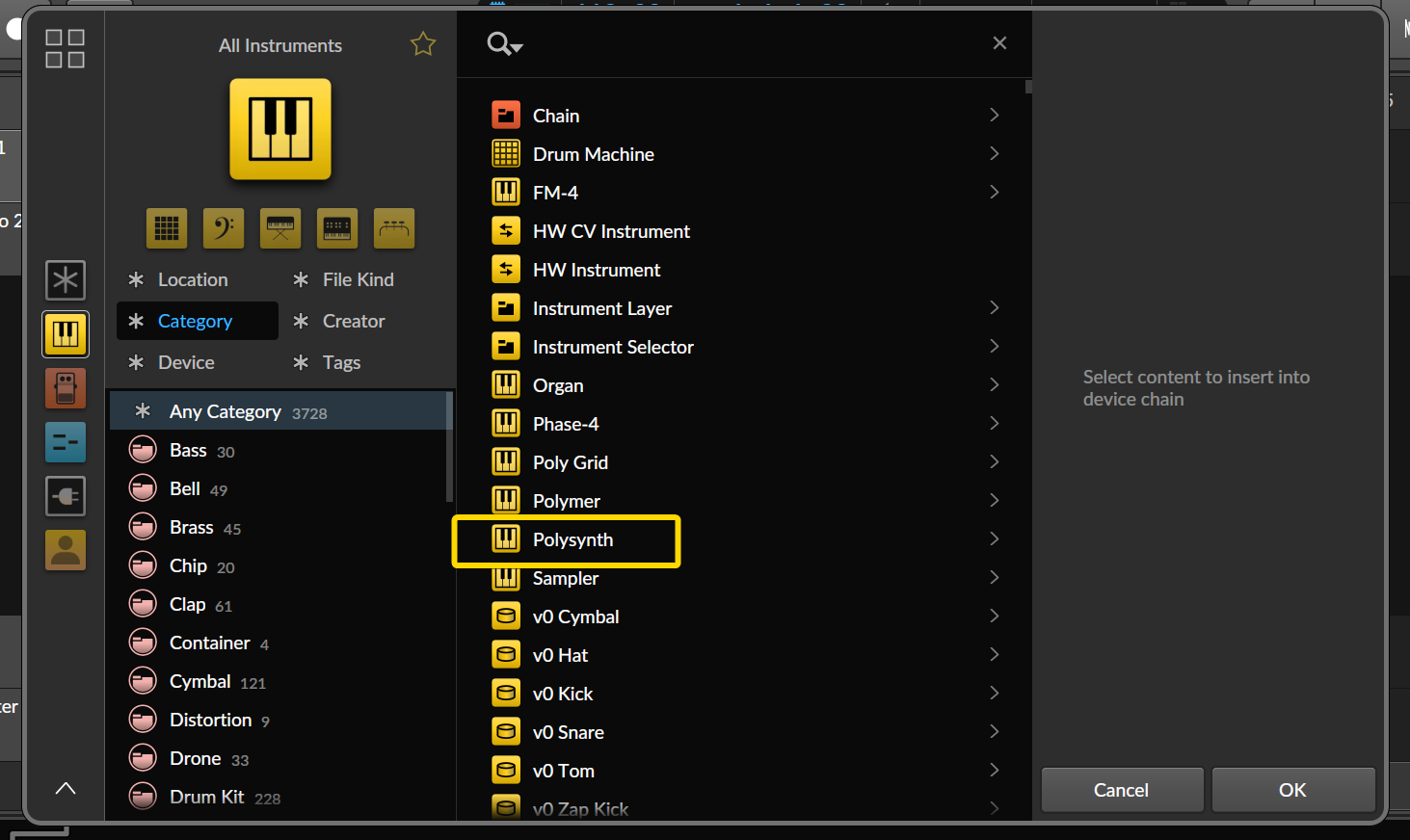
するとブラウザ画面が出てくるのでとりあえず『Polysynth』を選びましょう。Bitwig付属のシンプルなシンセサイザーです。
画面下のデバイスパネルにPolysynthが立ち上がりました。サードパーティ製のプラグインは別画面で立ち上がりますが、Bitwig付属のデバイスはここに表示されます。これでMIDIキーボードなどを弾くと音が出るようになりました。
3. プリセットを選ぼう
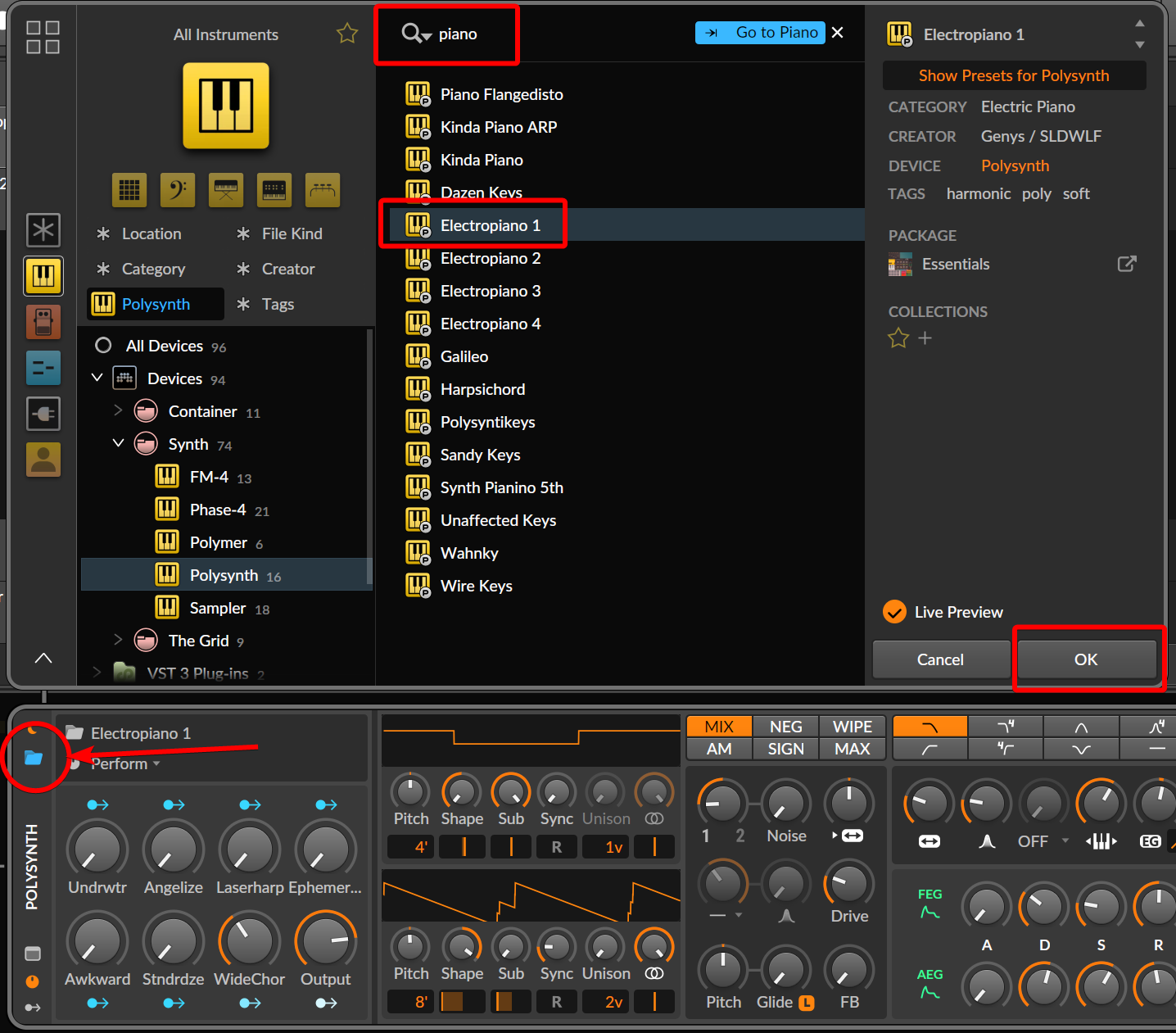
次にPolysynthのプリセットを選んでみましょう。矢印の部分のフォルダの形のアイコンをクリックすると、このようにブラウザ画面にプリセットが表示されます。一番上の検索窓に『piano』と入れて検索してください。結果の中から『Electropiano 1』でOKを押してロードします。
4. ノートを入力してみよう
Bitwigには「アレンジビュー(横軸の画面)」と「クリップランチャー(ブロック状の画面)」の2つがあります。せっかくなので今回はBitwigの特徴でもあるクリップランチャーを使って進めていきましょう。
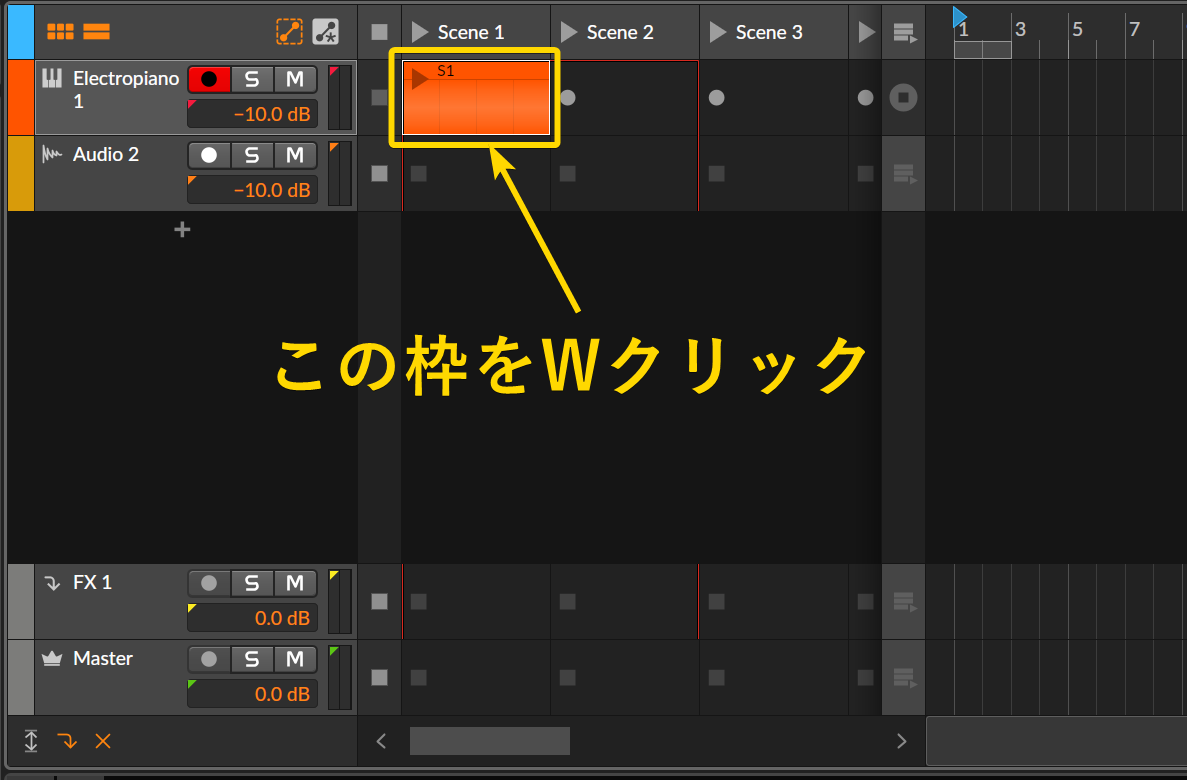
クリップランチャーの画像の部分の枠をWクリックすると色付きになります。その後同じ場所をもう一回Wクリックしてください。すると、先程Polysynthが表示されていた場所にエディターパネルが開きクリップの中身が表示されます。
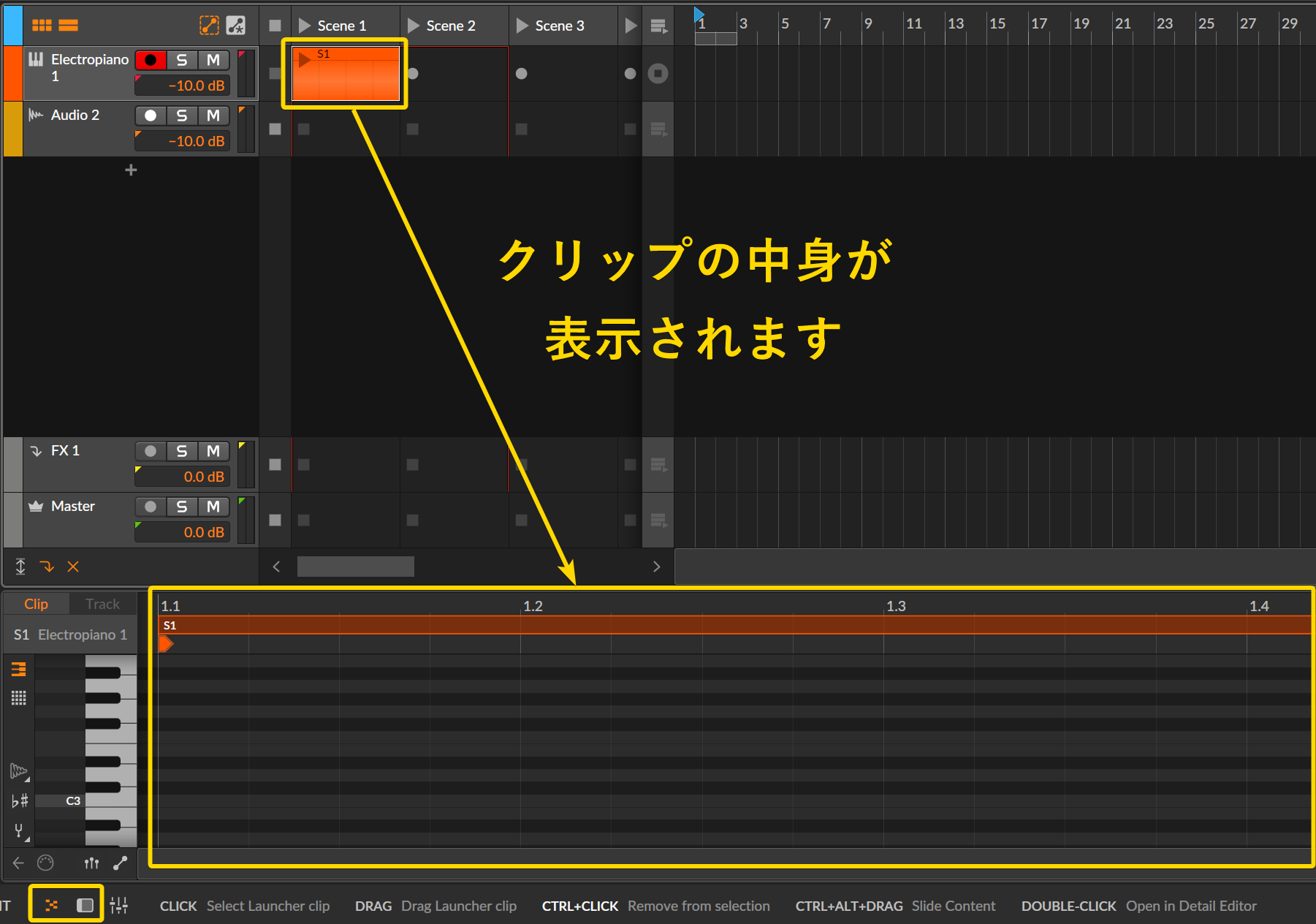
さっきのPolysynthはどこに行っちゃったの!?
ご心配無く。左下のアイコンをクリックしてあげるとデバイスパネルとエディターパネルを切り替えることが出来ますよ。
それではここにノートを打ち込んでみましょう。
打ち込みたい音程でWクリックするとノートが入ります。ノートを伸ばしたければそのままドラッグします。次のノートは先程のノートと同じ長さになります。その後クリップの再生ボタン(▷)を押せば再生されます。
次はクリップの長さを伸ばして、もっとたくさんノートを打ち込めるようにしてみましょう。
やり方は二通りあります。ひとつはインスペクターパネルの『Length』の値を変更する方法。もうひとつはエディターパネルの上の方にある色のついた部分をドラッグして伸ばす方法です。百聞は一見にしかず。下の動画を見てください。
ノートの打ち込みをもっと広い画面でやりたい場合は『SHIFT+TAB』を押して大きな画面に切り替えることも出来ます。
ちなみにマウスの中央ボタンクリック押しながらドラッグで、エディターパネルを伸縮させたり移動させることが出来ます。
では最後にノートをキーに合わす機能(詳細はいずれ)も織り交ぜながら、サクッとコード進行を作るまでを動画にしました。実際にはこれぐらいのスピード感で作業できます。
5. まとめ
いかがでしたか?今回は「プロジェクトの開始」から「簡単なコード入力」まで、Bitwig Studioの本当に基礎の部分をご紹介しました。
「意外と簡単そうかも!」と思っていただけたら嬉しいです。Bitwigは多機能なDAWですが、まずは今回のように「楽器を選んで、ノートを置く」というシンプルなステップを繰り返すだけで、立派な曲の断片ができあがります。
Bitwigの世界はここからが本番です。さらに凝った音作りができる「モジュレーション」機能や、最新の「Bitwig 6」で進化したオートメーション機能など、ワクワクするような仕掛けがたくさん待っています。
まずは自由にノートを並べて、自分だけの音を鳴らして楽しんでみてくださいね。 次回はさらに一歩踏み込んだ内容について解説したいと思います。お楽しみに!