前回クリップランチャーに簡単にコードを打ち込んでみました。今回は更にベースを追加して曲を発展させていきたいと思います。
①音源を立ち上げよう
音源はBitwig付属音源のPolymerを使います。Ctrl+Tでインストゥルメントトラックを追加することが出来ますが、それ以外にも方法があるので紹介しておきます。
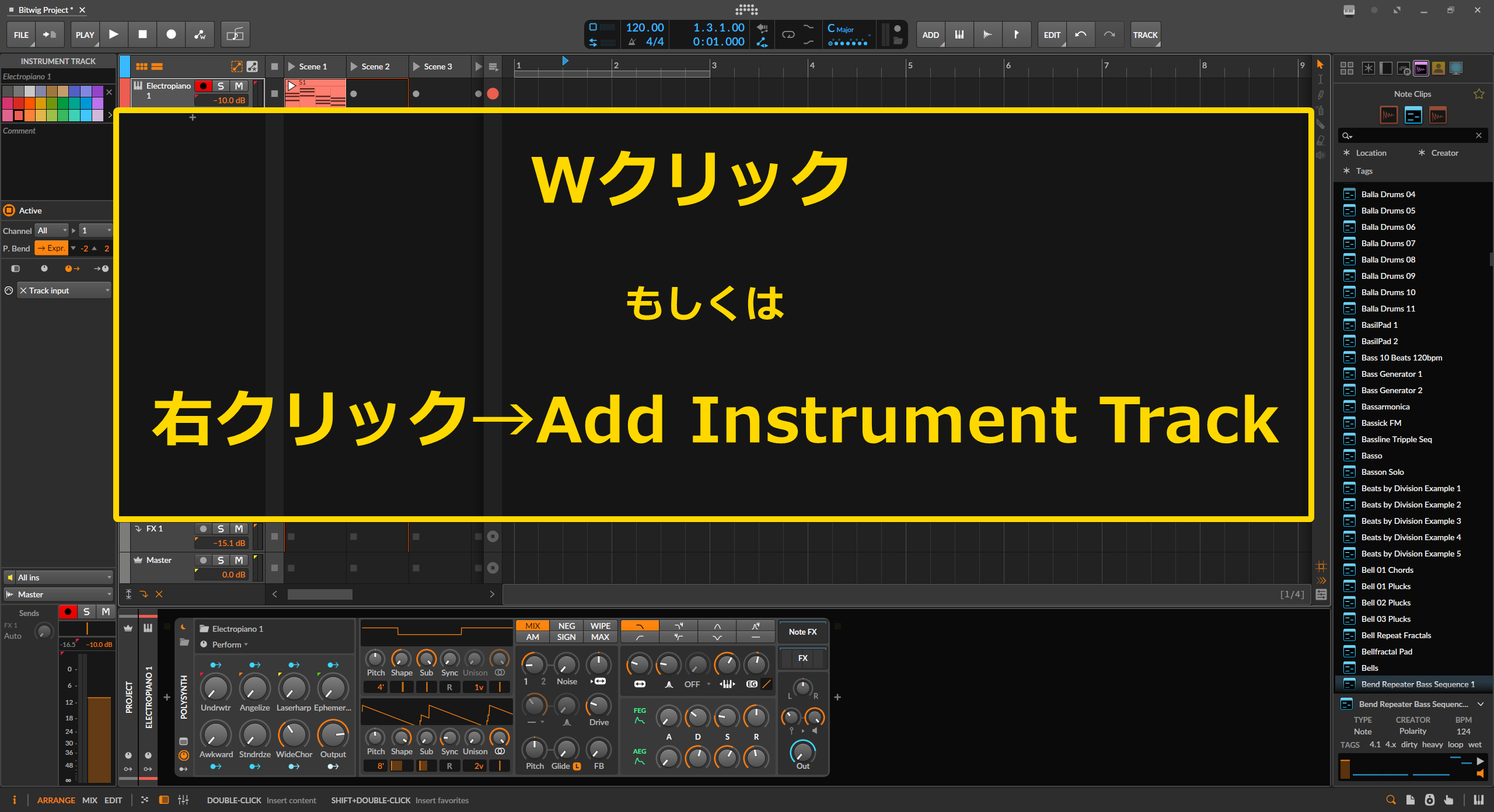
ひとつはこの空白エリアのどこかをWクリックする方法。どの音源を選ぶかのブラウザ画面が開くのでPolymerを選べばインストゥルメントトラックとPolymerが同時に追加されます。楽でいいですね。もうひとつは右クリックからAdd Instrument Trackを選択する方法。こちらは空のトラックができるのでその後に音源を追加する必要があります。
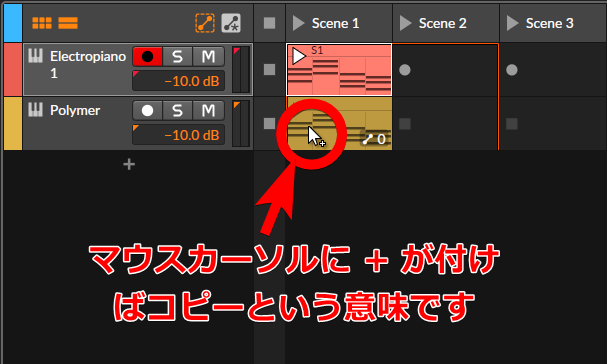
Polymerが立ち上がったら次に前回作ったコード進行をコピーしましょう。クリップランチャーのコピー元をCtrlを押しながらドラッグするとマウスカーソルに小さな『+』が表示されているはずです。これがコピーのマークです。今作ったトラックへドラッグしましょう。
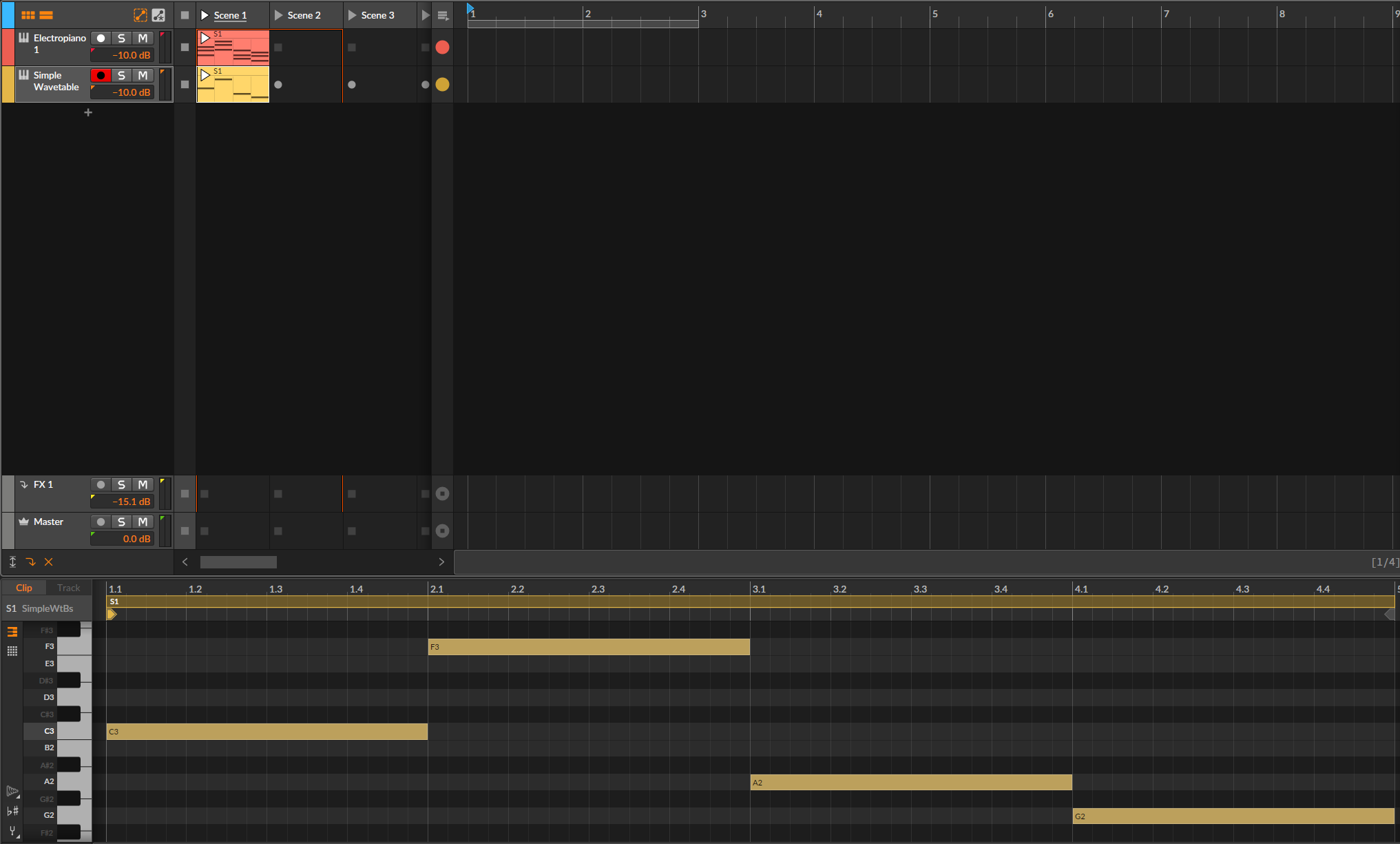
ベースなので一番低い音以外は不要ですのでノートを選択して消しちゃいましょう。delやbackキーで消えます。するとこんな感じになるはずです。その後、前回の要領でPolymerのプリセットを選びます。『Simple Wavetable Bass』を選択します。
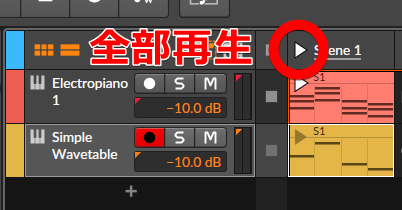
一旦再生してみましょう。赤丸部分の▷ボタンを押すとその列が全部再生成されます。
②オクターブを変更しよう
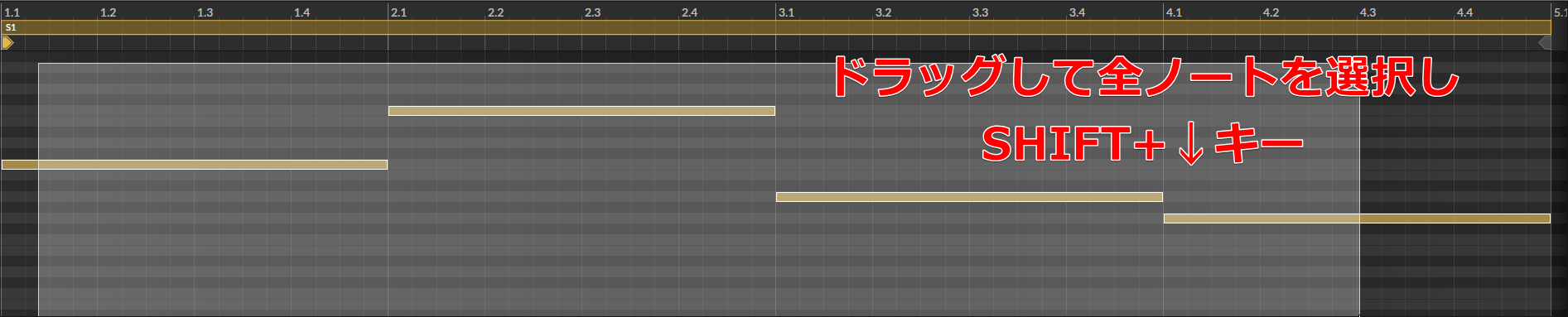
このままだと音程が高いので1オクターブ下げてみましょう。Ctrl + Aか全ノートをドラッグで選択してからShift + ↓で1オクターブ下がります。
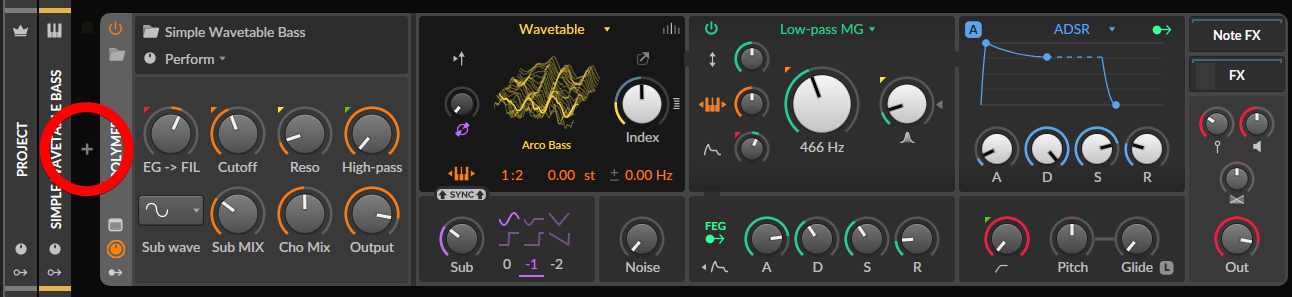
さて、せっかくなのでNote FXを使って音程を下げる方法も試してみましょう。Polymerの前の『+』マークを押します。
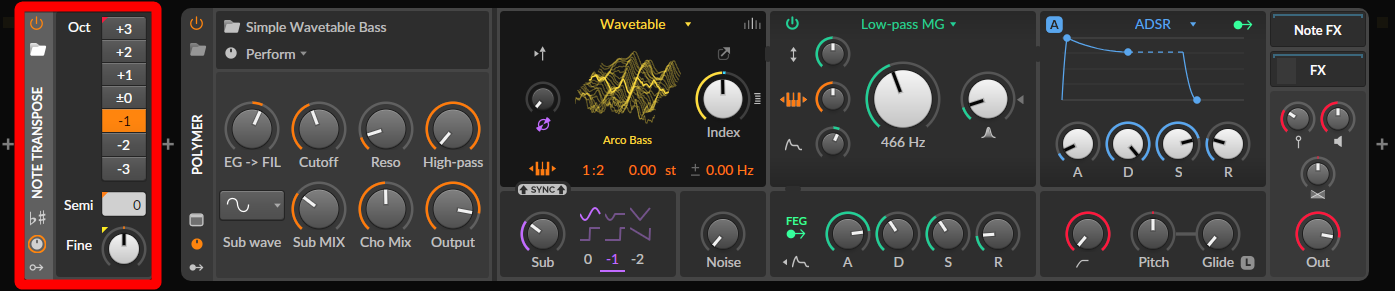
そしてブラウザ画面から『Note Transpose』を選択します。これを使うと -3から +3までのオクターブ調整や、もっと細かい音程の調整はSemiやFineでも行うことができる優れモノです。
Bitwigはインストゥルメントの前にある +ボタンを押すとNote FXがブラウザに表示され、後ろの +ボタンだとエフェクト関係が表示されます。要するにその場所に一番適したデバイスを提案してくれるわけです。いいね!
③ノートを分割してみよう
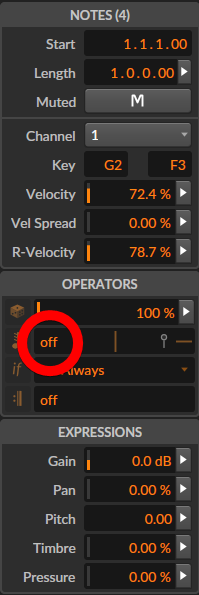
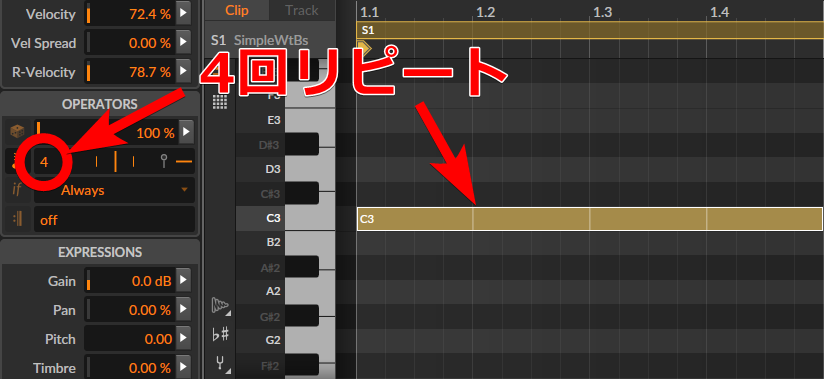
次に今のままだと単調なのでベースのノートの分割にチャレンジしてみましょう。Ctrl + Aで全ノートを選択したら画面左のインスペクターパネル内にある『OPERATORS』と書かれている部分のoffになっているところにカーソルを持っていき『4』になるまで上にドラッグします。
ベースのノートに線が入って、4つに分かれたのがわかると思います。ですがこれは分かれたと言うよりひとつのノートが4回リピートするようになった、というのが正確な表現です。ですのでこの状態では4つのノートにそれぞれ別のベロシティを割り当てたり、個別に動かしたりすることは出来ません。なので次にこのノートを分割してみましょう。
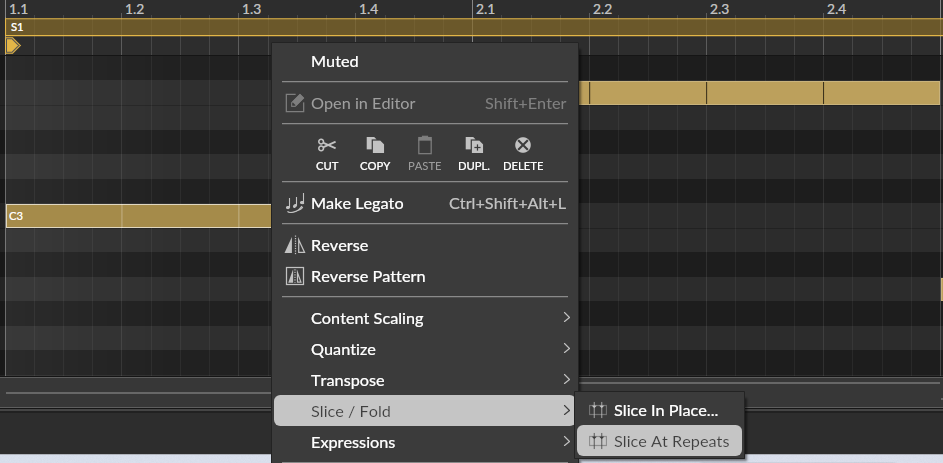
分割したいノートを選択しておいて、右クリックからSlice At Repeatsを選びましょう。するとノートが完全に分割されました。やったね!
④まとめ
Note FXにはまだまだ種類があるので色々インサートして遊べば楽しいですよ。それとインスペクターパネルにもまだまだできることがたくさんありますので、いつか紹介できればと思います。まあ私も理解できていない部分が多々あるので正しく解説できるかは怪しいですが。。。
それと今回のリピートでは上にドラッグしましたが、下にもドラッグして数値を変えることが出来ます。何が違うのかと言うと、『上ドラッグはリピート回数』『下ドラッグは音価』です。覚えておくと役に立つことがあるかも。
最後に今日の流れを動画にしましたので覧ください。それではまた!